
Document Insertion Unit-R
0UUY-0LS 0X7F-0SW 0X6E-0SW 0X7C-0SW 0WXY-0UA 0WR6-0UH 0WR5-0UH 0YWE-0SW
Pode utilizar o papel colocado na "Document Insertion Unit-R" como uma capa, inserção de papel ou separador de trabalhos. Se a "Document Insertion Unit-R" estiver instalada no "Staple Finisher-AG" ou "Booklet Finisher-AG", pode utilizar, para uma capa ou folha de inserção, papel de tipo diferente do utilizado no documento principal.
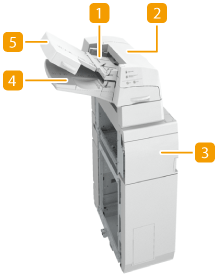
 Tabuleiro superior
Pode colocar aqui o papel que pretende utilizar para uma capa, folha de inserção ou separador de trabalhos, etc. Colocar papel no Document Insertion Unit-R
 Tampa superior
Abrir para retirar o papel encravado. Papel encravado no Document Insertion Unit-R
 Tampa da frente
Abrir para retirar o papel encravado. Papel encravado no Document Insertion Unit-R
 Tabuleiro inferior
Pode colocar aqui o papel que pretende utilizar para uma capa, folha de inserção ou separador de trabalhos, etc. Colocar papel no Document Insertion Unit-R
 Tampa do tabuleiro
Levante-a para colocar papel no tabuleiro inferior.
Colocar papel no Document Insertion Unit-R
|
Para obter informações sobre os formatos de papel que podem ser colocados na Document Insertion Unit-R, consulte Papel disponível. Se colocar na unidade de inserção de documentos papel pré-impresso para utilizar como capa, faça-o com a face virada para cima. |
1
Ajuste as guias deslizantes ao formato do papel.
 Para colocar papel no tabuleiro superior:
1 | Ajuste as guias deslizantes. 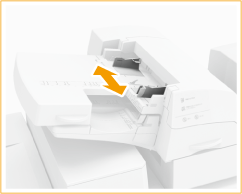 |
Para colocar papel no tabuleiro inferior:
1 | Abra a tampa do tabuleiro. 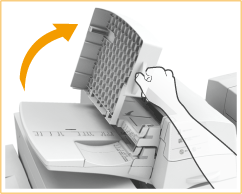 |
2 | Ajuste as guias deslizantes. 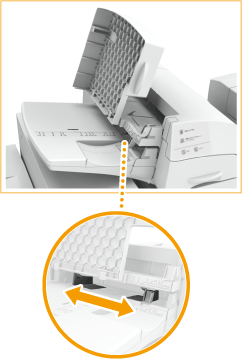 |
2
Prepare o papel que pretende colocar.
Abane as folhas várias vezes e alinhe as extremidades para facilitar a alimentação.

3
Coloque a pilha de papel na Document Insertion Unit-R.
Se quiser colocar papel no tabuleiro superior:
1 | Coloque o papel com a face a imprimir voltada para cima. 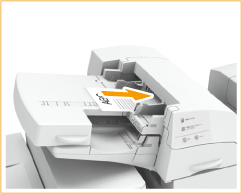 |
Se quiser colocar papel no tabuleiro inferior:
1 | Coloque o papel com a face a imprimir voltada para cima. 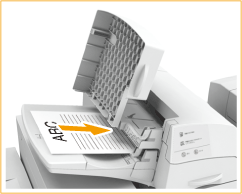 |
2 | Feche a tampa do tabuleiro.  Quando colocar separadores, coloque-os por ordem inversa, virados para baixo, com os separadores do lado oposto à direção de alimentação. 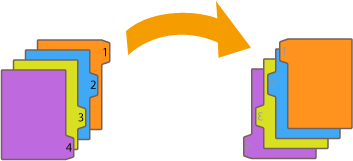 |
4
Selecione o formato de papel e carregue em <Seguinte>.
/b_D02810_C.gif)
Selecione o formato de papel que foi colocado na Document Insertion Unit-R.
5
Selecione o tipo do papel e carregue em <OK>.
 |
Certifique-se de que a altura da pilha de papel não excede a marca limite de carga (  ). ). |
|
Não pode copiar nem imprimir em papel colocado na Document Insertion Unit-R. |