
Document Insertion / Folding Unit-K
0UW1-0KW 0X7H-0S0 0X6W-0S0 0X7A-0S0 0X7E-0S0 0WR7-0SL 0WR8-0SK
Se instalar a Document Insertion / Folding Unit-K, pode fazer dobragens em Z e dobragens em C, bem como adicionar capas e folhas de inserção utilizando papel colocado na unidade.
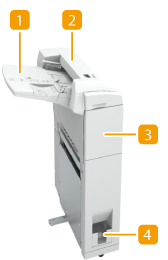
 Tabuleiro de alimentação de papel
Pode colocar aqui o papel que pretende utilizar para uma capa, folha de inserção ou separador de trabalhos, etc. Colocar papel no Document Insertion / Folding Unit-K
 Tampa superior
Abrir para retirar o papel encravado. Papel encravado no Document Insertion / Folding Unit-K
 Tampa da frente
Abrir para retirar o papel encravado. Papel encravado no Document Insertion / Folding Unit-K
 Ranhura de saída
O papel dobrado em C sai para esta ranhura.

O papel dobrado em Z sai para o tabuleiro do finalizador. Staple Finisher-AC/Booklet Finisher-AC/2/4 Hole Puncher Unit-A/2/4 Hole Puncher Unit-A
Colocar papel no Document Insertion / Folding Unit-K
|
Para obter informações sobre os tipos de papel que podem ser colocados na Document Insertion / Folding Unit-K, consulte Papel disponível. Se colocar na unidade de inserção de documentos papel pré-impresso para utilizar como capa, faça-o com a face virada para cima. |
1
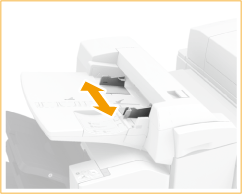
Ajuste as guias deslizantes ao formato do papel.
2
Prepare o papel que pretende colocar.
Abane as folhas várias vezes e alinhe as extremidades para facilitar a alimentação.

3
Coloque a pilha de papel com a face a imprimir voltada para cima.
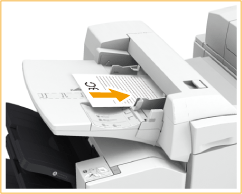

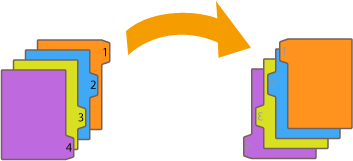
Quando colocar separadores, coloque-os por ordem inversa, virados para baixo, com os separadores do lado oposto à direção de alimentação.
4
Selecione o formato de papel e carregue em <Seguinte>.
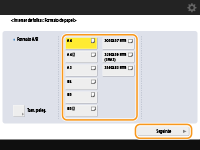
Selecione o formato de papel que foi colocado na Document Insertion / Folding Unit-K.
5
Selecione o tipo do papel e carregue em <OK>.
|
Não pode copiar nem imprimir em papel colocado na Document Insertion / Folding Unit-K. |
Tipos de dobragem
 Dobra em Z
É possível dobrar a metade direita do papel em três secções.

Dobra em C
Pode dividir o papel em três secções e dobrar para dentro para que fique em formato de C
