
Регистрация цветового профиля для печати
0YAS-0HU
Регистрация цветового профиля на аппарате позволяет воспроизводить во время печати зарегистрированные цвета. Для указания соответствующих параметров требуются полномочия администратора или администратора устройства.
|
Можно зарегистрировать до 9 профилей. Всегда выполняйте автоматическую настройку градаций (полную настройку) перед использованием аппарата. Настройка градации |
Регистрация определенных цветов
Можно регистрировать определенные цвета для воспроизведения с помощью диаграммы. Нельзя использовать зарегистрированные профили с языками описания страниц или форматами файлов PS, PDF или Imaging (CMYK).
1
Загрузите «Цветовую диаграмму для присвоения значений RGB выходным цветам в цветовой диаграмме» с веб-сайте онлайн-руководства.
2
Распечатайте диаграмму на аппарате.
1 | Откройте диаграмму и отобразите экран параметров печати драйвера принтера. |
2 | Выберите аппарат и нажмите кнопку [Детали] или [Свойства]. |
3 | На вкладке [Основные настройки] выберите [A4] или [Letter] для параметра [Формат страницы] и [Односторонняя печать] для параметра [Печать односторонняя/двухсторонняя/буклет]. |
4 | Удалите флажок [Ручная настройка масштаба] на вкладке [Макет страницы]. |
5 | Установите флажок [Ручная настройка цвета] на вкладке [Качество], а затем нажмите [Настройка цвета]. |
6 | На вкладке [Сопоставление] выберите [Не использовать] в [Режим сопоставления], удалите флажок [Приоритет сопоставления цветов приложения], а затем нажмите [ОК]. |
7 | Нажмите кнопку [Печать] или [ОК]. Будет распечатана схема. |
3
Нажмите  (Параметры/Регистрация)
  <Настр./Технич. обслуживание> <Настр. качества изображения> <Зарегистрировать цветовой профиль> <Назначить значения RGB для\nцветов вывода в цвет. диагр.>.
(Параметры/Регистрация) <Настр./Технич. обслуживание> <Настр. качества изображения> <Зарегистрировать цветовой профиль> <Назначить значения RGB для\nцветов вывода в цвет. диагр.>.4
Создайте профиль для регистрации цветов, которые вы хотите воспроизвести.
Выберите один из уже зарегистрированных профилей и нажмите <Дублировать>. Затем введите имя профиля и нажмите <OK>.
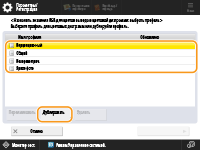
5
Выберите созданный профиль и нажмите <Далее>.
6
Нажмите <Добавить>.
Чтобы отредактировать зарегистрированные цвета, нажмите <Правка>.
Чтобы отредактировать зарегистрированные цвета, нажмите <Удалить>.
7
Введите значения цвета, который будет зарегистрирован.
Введите значения RGB для цвета, который вы хотите создать, в <Целевой RGB> и введите <№ листа>, <Строка> и <Столбец> для этого цвета из диаграммы, напечатанной на шаге 2.
Нельзя зарегистрировать цвет с одинаковыми значениями для R, G и B.
Например: Белый (R,G,B)=(255,255,255), черный (R,G,B)=(0,0,0)
Например: Белый (R,G,B)=(255,255,255), черный (R,G,B)=(0,0,0)
Нельзя зарегистрировать дополнительный цвет с уже зарегистрированными значениями RGB.
8
Нажмите <OK>.
Будет добавлен выходной цвет.
Можно зарегистрировать до 168 цветов.
9
Нажмите <OK>.
Информация о выходном цвете регистрируется в профиле.
|
Зарегистрированный профиль активируется при выполнении одной из следующих операций: Нажмите (Параметры/Регистрация) (Параметры/Регистрация) <Примен. изм. парам.> <Да>.Перезапустите аппарат. Перезапуск аппарата |
Воспроизведение цветов с другого аппарата
Для воспроизведения можно регистрировать цвета, которые используются на другом аппарате Canon. Для регистрации профиля сложите стопкой отпечатанные диаграммы с данного аппарата и другого аппарата и отсканируйте их с помощью устройства подачи данного аппарата. Эта функция может быть недоступна на некоторых моделях, например, на тех, которые не оснащены устройствами подачи.
 Если вы неправильно установите масштаб при печати диаграмм этого и другого аппарата, при сканировании с устройства подачи появится сообщение об ошибке. В дополнение к настройке драйвера принтера, если используемое приложение имеет настройку масштабирования, укажите 100% для печати. |
1
Загрузите «Цветовую диаграмму для воспроизведения цветов с другого устройства» для диаграммы аппарата с веб-сайта онлайн-руководства.
2
Распечатайте диаграмму на аппарате.
1 | Откройте диаграмму и отобразите экран параметров печати драйвера принтера. |
2 | Выберите аппарат и нажмите кнопку [Подробно] или [Свойства]. |
3 | На вкладке [Основные настройки] выберите [A4] или [Letter] для параметра [Формат страницы] и [Односторонняя печать] для параметра [Печать односторонняя/двухсторонняя/буклет]. |
4 | Установите флажок для параметра [Ручная настройка масштаба] на вкладке [Макет страницы], и задайте для него значение 100%. |
5 | Установите флажок для параметра [Ручная настройка цвета] на вкладке [Качество] и нажмите [Настройка цвета]. |
6 | На вкладке [Сопоставление] выберите [Не использовать] в [Matching Mode], удалите флажок [Приоритет сопоставления цветов приложения], а затем нажмите [ОК]. |
7 | Выберите команду [ОК]. |
8 | Если используемое приложение имеет настройку масштабирования, укажите 100%. |
9 | Нажмите кнопку [Печать] или [ОК]. Будет распечатана схема. |
3
Загрузите «Цветовую диаграмму для воспроизведения цветов с другого устройства» для диаграммы другого аппарата с веб-сайта онлайн-руководства.
4
Распечатайте на другом аппарате диаграмму, показывающую воспроизводимые цвета.
1 | Откройте диаграмму и отобразите экран параметров печати драйвера принтера. |
2 | Выберите другой аппарат и нажмите кнопку [Подробно] или [Свойства]. |
3 | На вкладке [Основные настройки] выберите [A4] или [Letter] для параметра [Формат страницы] и [Односторонняя печать] для параметра [Печать односторонняя/двухсторонняя/буклет]. |
4 | Установите флажок для параметра [Ручная настройка масштаба] на вкладке [Макет страницы] и задайте для него значение 100%. |
5 | Настройте параметры цветов, которые вы хотите воспроизводить на этом аппарате. |
6 | Выберите команду [OK]. |
7 | Если используемое приложение имеет настройку масштабирования, укажите 100%. |
8 | Нажмите кнопку [##Print] или [OK]. Будет распечатана схема. |
5
Нажмите (Параметры/Регистрация) <Настр./Технич. обслуживание> <Настр. качества изображения> <Зарегистрировать цветовой профиль> <Воспроизвести цвета\nс другого устройства>.
(Параметры/Регистрация) <Настр./Технич. обслуживание> <Настр. качества изображения> <Зарегистрировать цветовой профиль> <Воспроизвести цвета\nс другого устройства>.6
Загрузите соответствующие диаграммы в устройство подачи стопкой так, чтобы 4 листа из другого аппарата были внизу, а 4 листа из этого аппарата — вверху, а затем нажмите <Пуск сканир.>.
7
После завершения сканирования введите <Имя профиля> и нажмите <OK>.
Регистрация профиля завершена.
Невозможно зарегистрировать уже зарегистрированное имя профиля.
|
Зарегистрированный профиль активируется при выполнении одной из следующих операций: Нажмите (Параметры/Регистрация) (Параметры/Регистрация) <Примен. изм. парам.> <Да>.Перезапустите аппарат. Перезапуск аппарата |
Печать с помощью зарегистрированного профиля (Windows) 
Если вы хотите печатать с помощью зарегистрированного профиля, выполните следующие операции в драйвере принтера.
Для печати с использованием зарегистрированного профиля сначала необходимо получить информацию об устройстве из драйвера принтера. Нажмите  на вкладке [Настройки устройства] в свойствах драйвера принтера. на вкладке [Настройки устройства] в свойствах драйвера принтера. |
1
Откройте документ и отобразите экран параметров печати драйвера принтера.
2
Выберите аппарат и нажмите кнопку [Подробно] или [Свойства].
3
Установите флажок [Ручная настройка цвета] на вкладке [Качество], а затем нажмите [Настройка цвета].
4
На вкладке [Сопоставление] выберите [Использовать] в [Matching Mode], удалите флажок [Приоритет сопоставления цветов приложения], а затем нажмите [ОК].
5
Выберите зарегистрированный профиль в [Режим сопоставления] и нажмите [ОК].
В случае использования принтера PS
1
Откройте документ и отобразите экран параметров печати драйвера принтера.
2
Выберите аппарат и нажмите кнопку [Подробно] или [Свойства].
3
На вкладке [Цвет] выберите [Профиль ссылки устройства] в [Режим сопоставления RGB].
4
Выберите зарегистрированный профиль в [Входные данные RGB (светл.+ClrSpace)] и нажмите [ОК].