Проблемы с результатами печати
Напечатанное изображение смещено или перекошено.
 Отклонены ли направляющие бумаги?
Выровняйте направляющие бумаги вдоль бумаги для печати.
При использовании POD Deck Lite-C можно подключить оптимальное устройство Side Guide Plate Fixing Bracket-A для уменьшения сдвига при подаче бумаги и для увеличения точности печати. Сведения о дополнительном повышении точности печати см. в разделе Для обеспечения по-прежнему высокой точности печати.
Side Guide Plate Fixing Bracket-A
Side Guide Plate Fixing Bracket-A
Изображение неоднородное или блеклое.
Не используется ли влажная бумага?
Загрузите сухую бумагу.
Верно ли настроены градация и плотность?
Настройте градацию.
Настройка градации
Настройка градации
Загрязнены струны.
Нажмите  (Параметры/Регистрация)
  <Настр./Технич. обслуживание> <Техническое обслуживание> <Чистка струны>, чтобы выполнить чистку струн.
(Параметры/Регистрация) <Настр./Технич. обслуживание> <Техническое обслуживание> <Чистка струны>, чтобы выполнить чистку струн.Смазанные или грязные распечатки.
Загрязнены струны.
Нажмите (Параметры/Регистрация) <Настр./Технич. обслуживание> <Техническое обслуживание> <Чистка струны>, чтобы выполнить чистку струн.
(Параметры/Регистрация) <Настр./Технич. обслуживание> <Техническое обслуживание> <Чистка струны>, чтобы выполнить чистку струн.Появляются черные полосы.
Загрязнена ли область сканирования подаваемых документов?
Выполните чистку области сканирования устройства подачи.
Очистка устройства подачи
Очистка устройства подачи
Происходит просачивание.
Правильно ли задано значение плотности фона?
С помощью параметра BleedReduce в разделах <Плотность фона> и <Тип оригинала> можно предотвратить копирование изображения, вызванного просачиванием чернил на оригинале.
Основные операции копирования
Выбор типа оригинала для копирования
Основные операции копирования
Выбор типа оригинала для копирования
Изображения печатаются не на той стороне листа.
Правильно ли задана ориентация загружаемой бумаги?
Проверьте ориентацию и положение лицевой стороны листа. Если ориентация неверна, загрузите бумагу повторно.
Загрузка бумаги
Загрузка бумаги
Неправильный размер изображения.
Соответствует ли оригинальный размер изображения формату бумаги?
Замените загруженную бумагу на бумагу подходящего для печати формата.
Приведите в соответствие параметр [Output Size] в драйвере принтера с форматом бумаги.
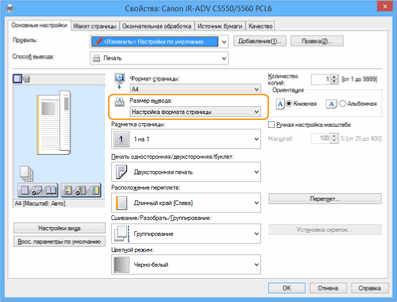
При использовании двусторонней печати ориентация на обеих сторонах бумаги не совпадает.
Правильно ли заданы параметры двусторонней печати?
Чтобы проверить параметры печати, выполните следующие действия.
1 | Выберите ориентацию оригинала на экране параметров печати приложения. |
2 | На экране [Basic Settings] драйвера установите ориентацию [Ориентация], выбранную на шаге 1. 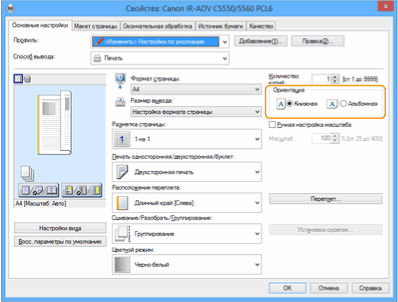 |
3 | В режиме предварительного просмотра выберите [Разметка страницы] [Порядок распол. страниц] [Печать односторонняя/двухсторонняя/буклет] [Расположение переплета].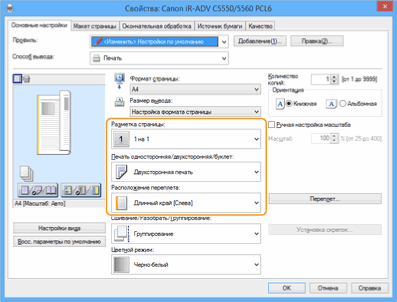 |
 |
Параметр [Порядок распол. страниц] отображается, когда для параметра [Разметка страницы] установлено значение [2 на 1] или выше. |