
Pappersstopp på vänster sida av huvudenheten
Kontrollera var pappersstoppet har inträffat på skärmen och följ stegen nedan för att ta ut pappret.
När kopieringsfacket har installerats
|
Stäng luckan som är öppen. Ta bort allt papper från kopieringsfacket om det är anslutet. Beroende på vilken typ av pappersstopp, kan du behöva lyfta upp kopieringsfacket. |
1
Kontrollera om papper har fastnat i huvudenhetens vänstra lucka.
 | Öppna den vänstra luckan på huvudenheten. |
 | Om papper har fastnat, dra ut det försiktigt i pilens riktning. 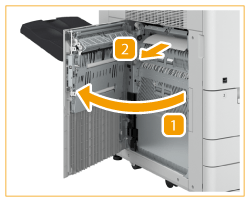 |

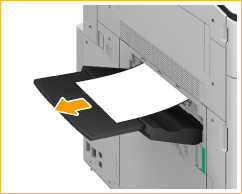
När långt papper har fastnat
Dra ut papperet försiktigt längs med facket. Du behöver inte öppna vänster lucka på huvudenheten innan du drar ut papperet.
2
Stäng försiktigt den vänstra luckan på huvudenheten tills du hör ett klickljud.
Fortsätt att följa instruktionerna på skärmen för att fortsätta med jobbet som avbröts eller för att fortsätta rensa pappersstopp.
När efterbehandlaren har monterats
|
Stäng luckan som är öppen. |
1
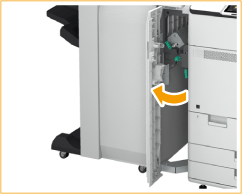
Öppna frontluckan på buffertenheten.
2
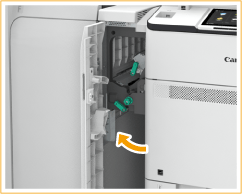
Öppna den nedre styrskenan på buffertenheten.
3
Kontrollera om papper har fastnat i huvudenhetens vänstra lucka.
| Öppna den vänstra luckan på huvudenheten. |
| Om papper har fastnat, dra ut det försiktigt i pilens riktning. 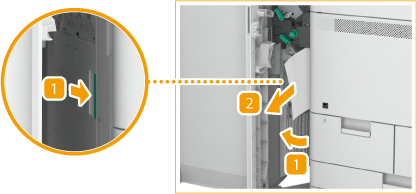 |
4
Stäng försiktigt den vänstra luckan på huvudenheten tills du hör ett klickljud.
5
Öppna den nedre styrskenan på buffertenheten till ursprungsläget.
6
Stäng försiktigt den främre luckan på buffertenheten.
Fortsätt att följa instruktionerna på skärmen för att fortsätta med jobbet som avbröts eller för att fortsätta rensa pappersstopp.