迅速變更設定 (快速影印畫面)
將影印基本功能畫面從「一般影印畫面」切換為「快速影印畫面」,可讓您更迅速地變更與基本影印操作相關的設定 (基本影印操作)。例如,使用一般影印畫面影印原稿的雙面時,必須按下 <雙面>,然後按下 <單面  雙面> 或 <雙面 雙面>。在快速影印畫面上,可以直接選擇 <單面 雙面> 或 <雙面 雙面>,讓您以較少的步驟完成設定。
雙面> 或 <雙面 雙面>。在快速影印畫面上,可以直接選擇 <單面 雙面> 或 <雙面 雙面>,讓您以較少的步驟完成設定。一般影印畫面 | 快速影印畫面 |
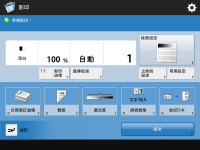 | 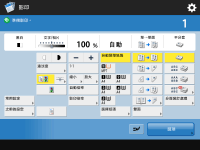 |
切換至快速影印畫面
 (設定/註冊)
  <參數選擇> <顯示設定> <影印螢幕顯示設定> <快速影印> <確定> (設定/註冊) (設定/註冊) <套用設定變更> <是>
快速影印畫面
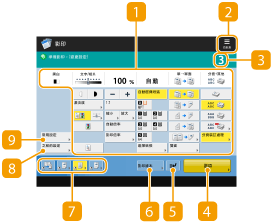
 目前的主要設定狀態和設定按鈕
顯示影印倍率、紙張尺寸、份數等設定狀態。請務必確認此處的設定,以確保影印正常進行。若要變更設定,請按下顯示區域下方的按鈕。基本影印操作

按下此圖示即可將目前的設定註冊到  的 <常用設定> 中,或變更顯示在
  中的按鈕。
中的按鈕。
的 <常用設定> 中,或變更顯示在 中的按鈕。 份數
份數
顯示份數。使用數字鍵輸入。
 <選項>
<選項>
顯示 <書本> 或 <頁碼編排> 等沒有顯示在 或 中的設定功能。
或 中的設定功能。 <插印>
<插印>
您可以打斷正在等待的影印工作,立即執行自己的影印。打斷其他工作立即進行影印
 <影印樣本>
此按鈕會依份數和設定而顯示。您可以列印一份樣本,查看影印結果,再進行大量影印。查看影印結果
功能設定按鈕
顯示 <選項> 中最常用的按鈕。設定狀態顯示在按鈕上。您可以使用  中的圖示,將目前顯示的按鈕變更為其他功能設定按鈕。
中的圖示,將目前顯示的按鈕變更為其他功能設定按鈕。 <之前的設定>
您可以從過去三筆指定的設定中選擇設定。重新叫用使用過的影印設定 (過去的設定)
<常用設定>
請預先在此處註冊常用的影印設定,需要時即可輕鬆重新叫用。註冊常用功能的組合