
放入信封
將信封裝入紙匣或多用途紙盤。在信封上列印時,為了避免卡紙和造成皺摺,請確保裝入信封前先撫平其捲曲。也要注意信封的方向和哪一面朝上。
|
本節說明如何以正確方向放入信封,以及放入信封前所需完成的程序。有關在紙匣或多用途紙盤中裝入信封的一般程序說明,請參閱基本紙張裝入方法。 您也可以在選購的POD大容量紙匣-C (A3)/三層大容量紙匣-E中裝入信封。POD大容量紙匣-C (A3)/大容量紙匣-E (A4) 裝入信封所需的紙匣和送稿機附件組合如下所示。選購設備 紙匣:信封送稿機附件-F* POD大容量紙匣-C (A3)*:信封送稿機附件-G* 三層大容量紙匣-E*:信封送稿機附件-H* * 選購 |
放入信封前
遵循下列程序在裝入信封前進行準備。
 |
請勿使用封口塗有黏著劑的信封,因為定影單元的熱能和壓力可能會使黏著劑融化。 根據信封的類型或存放條件,例如高濕度環境,信封可能出現折痕。 信封重疊處可能會出現條紋。 |
1
撫平捲曲。
拿取約五個信封。將信封翻鬆並撫平捲曲,然後翻鬆紙質較硬的四個邊角、四個邊和黏膠部分。
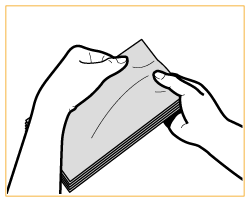
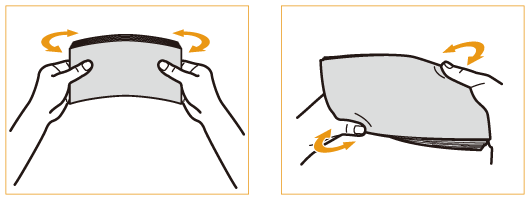
以五個信封為一組,對每組信封重複此步驟五次。
2
攤平信封,然後擠出內部的空氣。
將信封方在平坦表面上,然後依箭頭的方向移動雙手擠出信封內部的空氣。
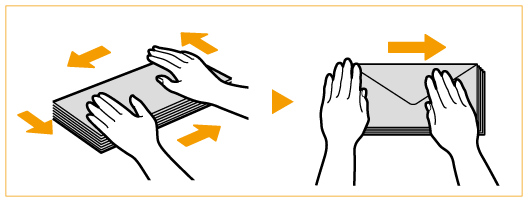
以五個信封為一組,對每組信封重複此步驟五次。
3
壓平四個邊。
穩固壓平所有四個邊。尤其要小心壓平信封裝入方向的那一邊。穩固壓平封口,使其保持平坦。
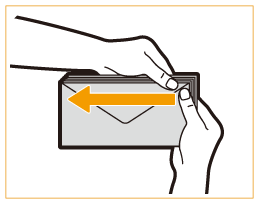

沒有穩固壓平封口可能會造成卡紙。若發生此情況,請穩固壓平每一個信封的所有四個邊。
4
在平坦表面上整齊所有信封。
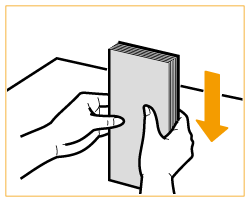

確認沒有信封塞在其上面或下面信封的封口下面。
將信封裝入紙匣
1
將信封送稿機附件-F安裝至紙匣。
 | 準備信封送稿機附件-F。 移除紙匣中存放的信封送稿機附件-F。 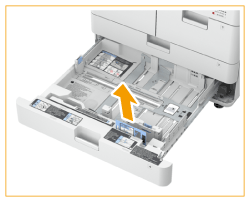 |
 | 安裝信封送稿機附件-F時,將信封送稿機附件-F的突出區域對齊紙匣底面紙張接收器的孔洞。  |
裝入 Kakugata 2、Nagagata 3 或 ISO-C5 時,不需要安裝信封送稿機附件-F。
不使用信封送稿機附件-F時,請將其存放在紙匣的儲存區域。
2
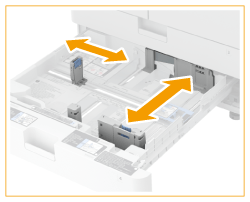
調整紙張導板的位置。
3
裝入信封。
依照以下指示裝入信封,讓信封的前側(沒有黏膠區域那一側)朝下。一次最多可裝入 50 個信封。
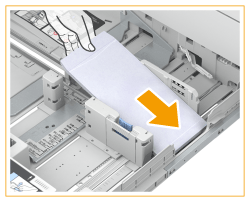
Yougatanaga 3、ISO-C5、Monarch、DL、COM10 No.10
蓋好封口,然後裝入信封使其封口位於遠側。
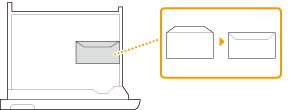
Nagagata 3、Kakugata 2
裝入信封使其封口位於左側。
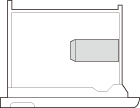
若要變更信封的方向,請蓋好封口,然後裝入信封使其封口位於右側。

如果以傾斜的角度裝入信封,信封可能無法正確送入。
請勿在信封的背面(黏膠面)上列印。
如果無法正常送入信封、發生卡紙或信封起皺,請折疊信封內的封口,或旋轉信封再裝入。
 |
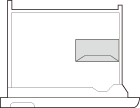
180 度旋轉
Nagagata 3、Kakugata 2 | No. 10(COM10)、ISO-C5、DL、Monarch、Yougatanaga 3 | |||
|  |
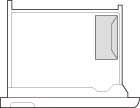
90 度旋轉
對於 98 x 148 mm 至 330.2 x 487.7 mm 的自訂尺寸,如果封口折疊或發生卡紙 | ||
 |
列印時,檢查裝入紙張的方向是否與印表機驅動程式的列印設定畫面顯示的方向一致。如需詳細資訊,請參閱線上說明。
如果用信封影印,請先旋轉原稿,然後再放置信封。
如果將 ISO-C5 旋轉 90 度,請設定自訂尺寸 229 x 162 mm 再輸出。
4
註冊信封類型。
5
視需要變更紙匣的紙張尺寸標籤。
將信封放入多用途紙盤
|
將紙張裝入多用途紙盤-D時也可以參考此程序。 |
依照以下指示裝入信封,讓信封的前側(沒有黏膠區域那一側)朝上(建議)。
Yougatanaga 3、ISO-C5、Monarch、DL、COM10 No.10
蓋好封口,然後裝入信封使其封口位於遠側。
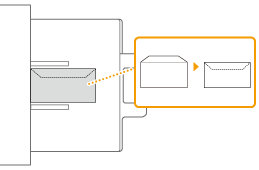
Nagagata 3、Kakugata 2
裝入信封使其封口位於右側。
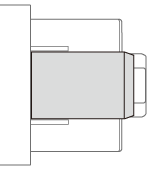
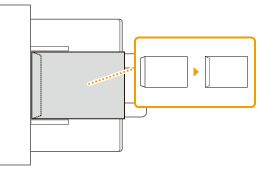
如果無法正常送入信封、發生卡紙或信封起皺,請折疊信封內的封口,或旋轉信封再裝入。
|
180 度旋轉
Nagagata 3、Kakugata 2 | ||
 |
列印時,檢查裝入紙張的方向是否與印表機驅動程式的列印設定畫面顯示的方向一致。如需詳細資訊,請參閱線上說明。
列印時,檢查裝入紙張的方向是否與印表機驅動程式的列印設定畫面顯示的方向一致。如需詳細資訊,請參閱線上說明。
如果將 ISO-C5 旋轉 90 度,請設定自訂尺寸 229 x 162 mm 再輸出。
|
請確定紙疊沒有超出裝紙限制線(  )。如果已經依照程序準備信封還是無法正確將其裝入,請不要一次在多用途紙盤裝入多張信封,改採個別裝入的方式將其裝入。 )。如果已經依照程序準備信封還是無法正確將其裝入,請不要一次在多用途紙盤裝入多張信封,改採個別裝入的方式將其裝入。請不要列印信封的背面(有黏膠區域的那一面)。 |
|
使用 Kakugata 2 時,如果信封產生皺摺,請將封口折入各信封,並以信封長邊朝向本機的方式將其裝入。 |