
調整漸變
0UUY-0J6 0UW1-0HR 0YRY-0HL 0X7F-0L6 0X7H-0KR 1100-0HU 0X6E-0L6 0X6W-0KR 10XJ-0HU 0X7C-0L6 0X7A-0KR 1106-0HU 0WXY-0L7 0X7E-0KR 10YY-0HU 10H3-0HR 0WR6-0LC 0WR7-0KY 108A-0HS 1116-0HS 10H4-0HR 0WR5-0LC 0WR8-0KY 0YWJ-0JK 0YWH-0KR 0YWR-0JC 0YWK-0KR 0YWE-0L6 0YWF-0KR 0YAS-0HU
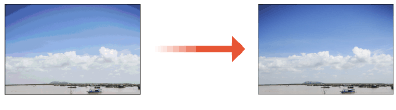
|
如果碳粉不足,可能無法有效執行調整。 |
完全調整
在列印時準確修正影像的漸變並最佳化重現。最佳化資訊會保留到下一次修正時。
 |
您可使用下列紙張尺寸/類型。 尺寸:A3、A4、11" x 17"、LTR 類型:普通紙 1、重磅紙 1 至 9 |
1
按下  (設定/註冊)
  <調整/維護> <調整影像品質> <自動調整漸變>。
(設定/註冊) <調整/維護> <調整影像品質> <自動調整漸變>。2
選擇要調整的紙張,然後按 <完全調整>。

變更調整的設定
您可以變更調整的設定,例如是否在完全調整期間使用送稿機。變更調整的設定
如果在 <調整級別> 中選擇 <簡單>,就不需要選擇紙張。調整將套用至所有紙張類型。
3
選擇在步驟 2 中所選用來裝入紙張的紙張來源,然後按 <確定>。
4
按 <開始列印>。
即會列印測試頁面。
5
掃描測試頁。
如果在步驟 3 中選擇的紙張來源包含下列紙張類型其中之一,即使 <執行「完全調整」時 使用送稿機> 設定為「開啟」,也要使用原稿台玻璃進行掃描。
重磅紙 6 至 9
 使用送稿機掃描
1 | 將測試頁放在送稿機中。 將測試頁放在送稿機中。 |
2 | 按 <開始掃描>。 將掃描測試頁,完全調整至此完成。 |
使用原稿台玻璃掃描
1 | 將測試頁面放置在原稿台玻璃上。 按照畫面上的指示放置測試頁。 |
2 | 關上送稿機,然後按下 <開始掃描>。 本機開始掃描測試頁面。 |
3 | 開啟送稿機,取出測試頁面。 |
4 | 重複上面的步驟 4(按下 <開始列印>)和步驟 5(掃描測試頁)進行完全調整。 若要完成調整,請依照畫面上的指示進行列印,然後多次掃描測試頁。 |
快速調整
此調整保持 <完全調整> 取得的最佳狀態。如果對此調整結果不滿意,請執行 <完全調整>。
1
按下 (設定/註冊) <調整/維護> <調整影像品質> <自動調整漸變>。
(設定/註冊) <調整/維護> <調整影像品質> <自動調整漸變>。2
選擇要調整的紙張,然後按 <快速調整>。
如果在 <調整級別> 中選擇 <簡單>,就不需要選擇紙張。調整將套用至所有紙張類型。
3
按 <啟動>。
註冊用於校準的紙張
如果您對自訂紙張類型執行自動漸變調整,則需要預先註冊自訂紙張類型以進行校準。
在此過程中,您需要掃描列印的測試頁 2 次,原紙掃描 1 次,自訂紙張類型掃描 1 次。註冊所需的張數為 2 張紙。
| ||||
務必在穩定的室內環境中 (亦即溫度和濕度穩定) 註冊要調整的紙張。 註冊要調整的紙張後,如果室內環境快速變化,則無法對已註冊要調整的紙張進行本機的漸變、濃淡度和色彩設定的準確重新校準。在這種情況下,請再次註冊該紙張以進行調整。 務必將表面光潔度和白度相當於 Hammermill、Color Copy Digital (105 g/m2) 或 Top Color Zero FSC (100 g/m2) 的紙張註冊為要調整的紙張。如果您註冊並使用該條件以外的紙張作為要調整的紙張,則可能無法對本機的漸變、濃淡度和色彩設定進行準確的重新校準。 若要執行本節中描述的步驟,您必須以管理員身分登入本機。以管理員的身分登入 在開始此過程之前,請確認在紙張來源中正確設定用作依據的紙張和已註冊要調整的自訂紙張類型 (如下表所述)。
* 紙張名稱如有變更,恕不另行通知。如需詳細資訊,請聯絡經銷商或服務代表。 |
|
<要調整的紙張1>、<要調整的紙張2> 和 <要調整的紙張3> 的 <紙張資訊> 中註冊的 <自訂類型> 無法變更或刪除。如果要刪除或變更 <自訂類型>,請先註冊另一個 <自訂類型> 作為要調整的紙張。紙張類型管理設定 |
1
按下 (設定/註冊) <調整/維護> <調整影像品質> <自動調整漸變>。
(設定/註冊) <調整/維護> <調整影像品質> <自動調整漸變>。 2
按 <註冊要調整的紙張>。
3
選擇接收者以註冊要調整的新紙張,然後按下 <下一步>。
|
您最多可以註冊三種類型的紙張進行調整,而且可以覆寫這些類型。覆寫時,您無法還原先前註冊的紙張設定。 |
4
選擇要用作依據的紙張類型,然後按下 <下一步>。
5
選擇紙張來源 (含要用作依據的紙張類型),然後按下 <下一步>。
|
本機根據紙張類型調整碳粉和列印速度。若要進行有效調整,請選擇正確的紙張類型。 |
6
按 <開始列印>。
隨即輸出第一個測試頁。
7
將第一個測試頁放在原稿台玻璃上,然後按下 <開始掃描>。
將第一個測試頁面朝下放在原稿台玻璃上,黑色線條沿著原稿台玻璃的頂部後側邊緣。
8
從原稿台玻璃上取出第一個測試頁。
9
選擇包含要調整的自訂紙張類型的紙張來源,然後按下 <下一步>。
|
本機根據紙張類型調整碳粉和列印速度。若要進行有效調整,請選擇正確的紙張類型。 |
10
按 <開始列印>。
隨即輸出第二個測試頁。
11
將第二個測試頁放在原稿台玻璃上,然後按下 <開始掃描>。
將第二個測試頁面朝下放在原稿台玻璃上,黑色線條沿著原稿台玻璃的頂部後側邊緣。
12
從原稿台玻璃上取出第二個測試頁。
選擇用於校準的紙張
您可以選擇用於校準的紙張類型。
|
若要執行本節中描述的步驟,您必須以管理員身分登入本機。以管理員的身分登入 |
1
按下 (設定/註冊) <調整/維護> <調整影像品質> <自動調整漸變>。
(設定/註冊) <調整/維護> <調整影像品質> <自動調整漸變>。2
按下 <選擇要調整的紙張> 選擇要調整的紙張類型 按下 <確定>。
選擇要調整的紙張類型 按下 <確定>。 |
本機根據紙張類型調整碳粉和列印速度。若要進行有效調整,請選擇正確的紙張類型。 若要對某些自訂紙張類型執行自動漸變調整,請對於要調整的紙張選擇預先註冊的自訂紙張類型。 |
變更調整的設定
您可以變更調整的設定,例如是否在完全調整期間使用送稿機。
(設定/註冊) <調整/維護> <調整影像品質> <自動調整漸變>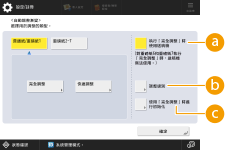
 <執行「完全調整」時 使用送稿機>
選擇「開啟」在掃描測試頁時使用送稿機,或選擇「關閉」使用原稿台玻璃。
 <調整級別>
可設定漸變調整的等級。
 <使用「完全調整」時進行初始化>
可設定是否要使用漸變調整的預設設定。
|
因為這樣可能會造成色彩平衡不佳,請務必在變更設定後執行自動漸變調整(完全調整)。 |