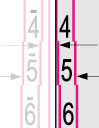
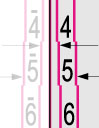
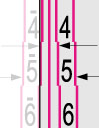
調整影像的前頁邊對齊
在進紙方向,如果輸出紙張上的列印影像從正確位置前後移動,則可以調整紙張前頁邊的邊距來糾正未對齊的影像。
|
您也可以使用導板進行調整。使用導板調整影像位置 |
1
按 <調整影像位置> 的<變更>。
2
按 <不使用掃描器>。
如果輸入與測試頁測量長度的差異:
 按 <輸出測試頁>。輸入要建立的測試頁數量,然後按下 <下一步>。
 |
如果影像位置變化很大,可以列印一些測試頁並使用測量長度的平均值來提高糾正的準確度。 |
選擇包含自訂紙張類型的紙張來源,然後按下 <開始列印>。測試頁隨即列印。
返回 <調整影像位置> 畫面並測量列印測試頁正面和反面的「e」長度。標準尺寸 | 長型紙張 |
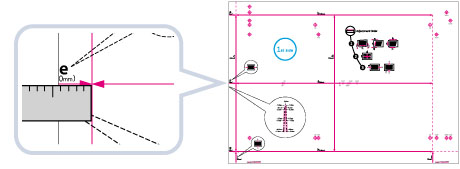 | 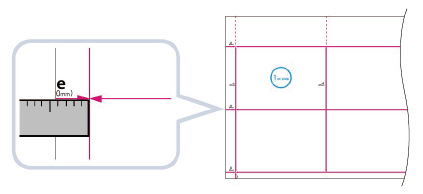 |
預設值:「e」= 20.0 mm
輸入「e」的測量值與正面和反面的預設值 (20 mm) 之間的長度差異。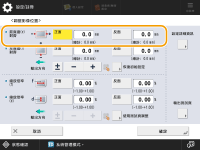
例如,如果「e」的測量長度為 21.0 mm,則對於 <前頁邊(e)對齊> 輸入 - 1.0 mm。
例如,如果測量的「e」的長度為 19.0 mm,則對於 <前頁邊(e)對齊> 輸入 + 1.0 mm。
測量長度與預設值之間 1.0 mm 的差異會得到糾正。
按 <確定>。如有需要,試著重新列印測試頁,並檢查修正量。
如果您使用任何印刷影像糾正位置:
檢查輸出紙張上的影像位置。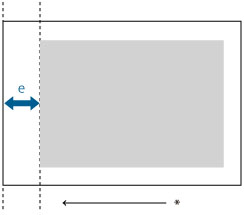
* 進紙方向
測量「e」的長度,亦即從列印區域前頁邊到紙張前頁邊的距離,並輸入與預設值 (20 mm) 的差異。例如,如果「e」的測量長度為 21.5mm,則對於 <前頁邊(e)對齊> 輸入 - 1.5mm。
例如,如果「e」的測量長度為 18.5 mm,則對於 <前頁邊(e)對齊> 輸入 + 1.5 mm。
測量長度與預設值之間 1.5 mm 的差異會得到糾正。
按 <確定>。如有需要,試著重新列印紙張,並檢查修正量。
3
按 <確定>。
 |
在按下 <確定> 關閉畫面後,當您重新開啟該畫面時,畫面上的值會恢復為「0」。不過,已調整的值在每個「總計」欄位中仍會生效。如果您重複步驟,請檢查新測試頁上「e」的長度,並輸入新的值。 |
| |||||||||
若要還原累計值,請按下 <恢復初始設定>。 您也可以使用如下所示的套準記號值來糾正影像位置。檢查套準記號中心線與測試頁邊緣是否對齊,然後調整影像位置,如下所示: 如果套準記號的中心線正好與測試頁的邊緣重疊,則不需要調整影像位置。 如果套準記號的中心線在測試頁邊緣之外 (未列印套準記號的中心線),請查看測試頁線旁邊是哪個套準記號的編號,並輸入正值。 如果套準記號的中心線在測試頁邊緣之內,請查看測試頁線旁邊是哪個套準記號的編號,並輸入負值。
|