
糾正影像錯位
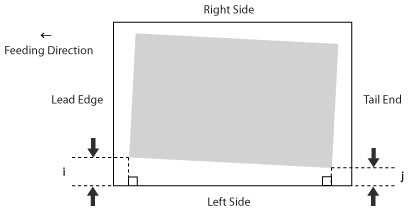
如果列印影像歪斜,您可以對齊「i」的邊距 (亦即從紙張左頁邊到列印區域的距離) 和「j」的邊距來糾正未對齊的影像。
|
您也可以使用導板進行調整。使用導板調整影像位置 |
1
按 <調整影像位置> 的<變更>。
2
按 <不使用掃描器>。
3
按 <設定詳細資訊>  <糾正影像錯位>。
<糾正影像錯位>。如果您想輸入手動測量的測試頁數值︰
 按 <輸出測試頁>。輸入要建立的測試頁數量,然後按下 <下一步>。
 |
如果影像位置變化很大,可以列印一些測試頁並使用測量長度的平均值來提高糾正的準確度。 |
選擇包含自訂紙張尺寸的紙張來源,然後按下 <開始列印>。測試頁隨即列印。
測量測試頁上「i」和「j」記號的長度。記號「i」列印在進紙方向的左側前頁邊,記號「j」列印在進紙方向的左側末端。
標準尺寸 | 長型紙張 |
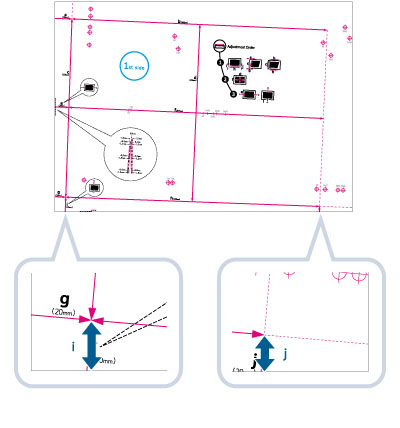 | 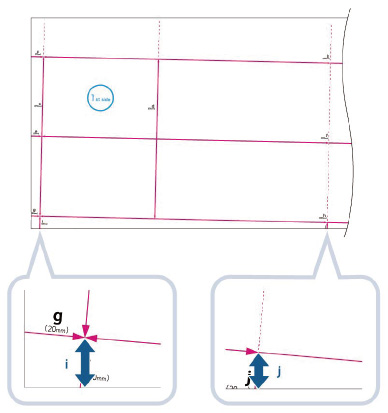 |
範例:「i」= 21.0 mm、「j」= 20.5 mm
正確測量「i」和「j」記號的長度,如下所示。
正確 | 不正確 |
標準尺寸 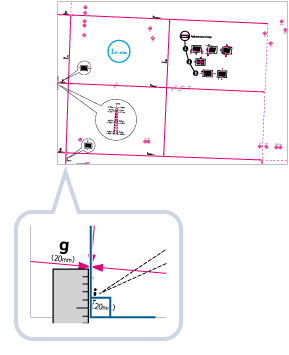 長型紙張 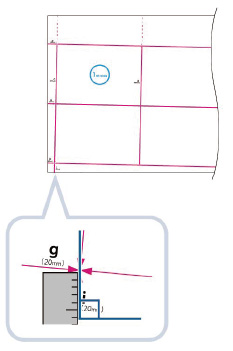 | 標準尺寸 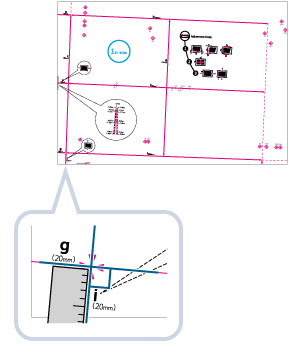 長型紙張 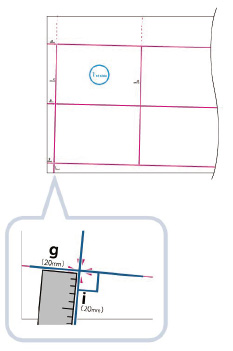 |
返回 <糾正影像錯位> 畫面,輸入正面和反面 <i> 和 <j> 的測量長度 (對於長型紙張:<h>、<i> 和 <j> 的測量長度)。使用下列兩個數值和「h = 360.0」(對於長型紙張:「h = 360.0/450.0/550.0/650.0」表示最靠近紙張末端邊緣的 [h]),讓裝置進行調整,如此列印區域和紙張可能會變得平行。

<i>: | 輸入測試頁上「i」記號的測量長度。 |
<j>: | 輸入測試頁上「j」記號的測量長度。 |
按照範例,為「i」輸入 21.0,為「j」輸入 20.5。
糾正「i」和「j」(0.5 mm) 之間的差異。
按 <確定>。再次列印測試頁並根據需要檢查影像位置。如果需要進一步調整,請重複上述步驟。
如果您使用任何印刷影像糾正位置:
檢查輸出紙張上的影像位置。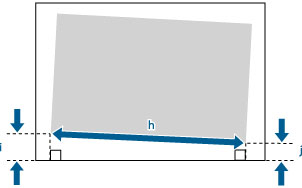
範例:「h」= 360.0 mm,「i」= 19.0 mm,「j」= 18.0 mm
在輸出紙張上測量下列長度並輸入測量長度。裝置會利用以下三個數值執行調整,因此列印區域和紙張可能變為平行。

<h>: | 輸入列印區域左側的測量長度。 |
<i>: | 輸入列印區域左側前頁邊到紙張左側頁邊的測量距離。 |
<j>: | 輸入列印區域左側末端到紙張左側頁邊的測量距離。 |
按照範例,為 <h> 輸入 360.0,為 <i> 輸入 19.0,為 <j> 輸入 18.0。
糾正「i」和「j」(1.0 mm) 之間的差異。
按 <確定>。再次列印測試頁並根據需要檢查影像位置。如果需要進一步調整,請重複上述步驟。
4
按 <確定> <確定>。
<確定>。 |
若要還原累計值,請按下 <恢復初始設定>。 |