デバイスの監視モードを設定する (HTTPS)
インストール時に、遠隔監視サーバーと通信するプロトコルとしてHTTPSを選択した場合は、初回ログイン後にデバイスの[監視モード]を設定します。
重要 |
[監視モード]は、一度設定したら変更できません。変更するには、本ソフトウェアをいったんアンインストールして、インストールしなおす必要があります。詳細は、以下を参照してください。 すでに監視対象となっているデバイスの[監視方法]を変更する手順については、以下を参照してください。 デバイスID を12 文字で運用している販売会社のもとで本ソフトウェアをお使いの場合は、[Standard Mode]を選択してください。[CCA Mode]では、デバイスIDを12文字に固定した運用はできません。 デバイスIDの12文字固定の運用を止める場合、または、12文字固定の運用に変える場合の手順については、以下を参照してください。 |
1.
デバイスの[監視モード]を設定します。
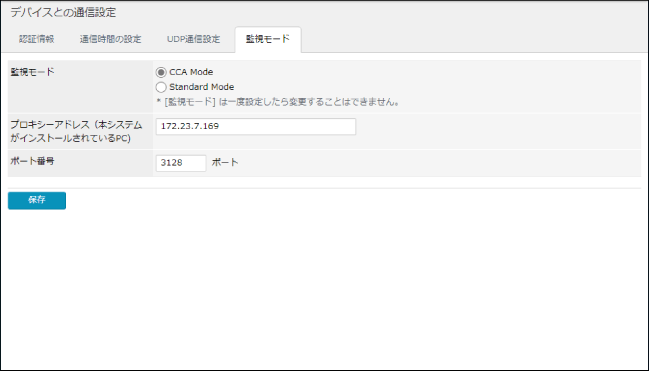
本ソフトウェアが優先して使用するデバイスの監視方法を選択します。
[CCA Mode]と[Standard Mode]については、以下を参照してください。
2.
[監視モード]で[CCA Mode]を選択した場合は、プロキシーサーバーの設定を行います。
[監視モード]で[CCA Mode]を選択した場合は、本ソフトウェアが稼働しているコンピューターが、遠隔監視サーバーとデバイスの通信を集約するプロキシーサーバーとなります。
[プロキシーアドレス(本システムがインストールされているPC)] | 本ソフトウェアが稼働するコンピューターのIPアドレスを入力します。 |
[ポート番号] | プロキシーサーバーが使用するポート番号を指定します。コンピューターが別の用途で使用していない番号を指定してください。 |
3.
[保存]をクリックします。
[監視モード]が[CCA Mode]のときに、本ソフトウェアが稼働するコンピューターにプロキシーサーバーの機能がインストールされていない場合は、インストールが開始されます。
指定したポート番号が使用できない場合はメッセージが表示され、インストールは中止されます。別のポート番号を指定してください。
プロキシーサーバー機能がインストールされると、Windowsのサービスとして[Squid]が追加され、デスクトップに以下のアプリケーションへのショートカットアイコンが表示されます。
Squid Terminal
Squid Server Tray