Configuration du Mode de surveillance du périphérique (HTTPS)
Lorsque HTTPS est sélectionné comme protocole de communication avec le serveur de surveillance à distance lors de l’installation, définissez le [Mode de surveillance] du périphérique après votre première connexion.
IMPORTANT |
Le [Mode de surveillance] ne peut pas être changé une fois qu’il est défini. Il faut désinstaller et de réinstaller ce logiciel pour le modifier. Pour de plus amples informations, voir : Pour les instructions de la procédure de changement de la [Méthode de surveillance] d’un périphérique déjà configurer pour être surveillé, voir : Pour utiliser ce logiciel dans une société de vente qui utilise des ID à 12 caractères, sélectionnez [Standard Mode]. Vous ne pouvez pas utiliser des ID de périphérique de 12 caractères lorsque le [CCA Mode] est sélectionné. Pour les instructions de la procédure de démarrage/arrêt de l’utilisation des ID à 12 caractères, voir : |
1.
Sélectionnez le [Mode de surveillance] du périphérique.
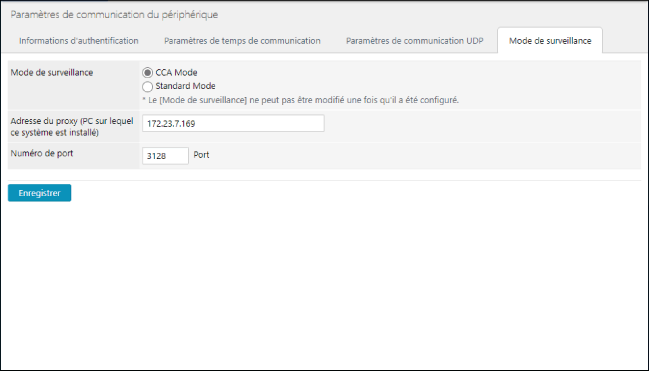
Sélectionnez la méthode de priorité utilisée par ce logiciel pour surveiller les périphériques.
Pour plus d’informations sur [CCA Mode] et [Standard Mode], voir :
2.
Lorsque [CCA Mode] est sélectionné pour [Mode de surveillance], configurez les paramètres du serveur proxy.
Lorsque [CCA Mode] est sélectionné pour [Mode de surveillance], l’ordinateur sur lequel fonctionne ce logiciel est le serveur proxy qui rassemble les communications entre le serveur de surveillance à distance et les périphériques.
[Adresse du proxy (PC sur lequel ce système est installé)] | Saisissez l’adresse IP de l’ordinateur où ce logiciel fonctionnera. |
[Numéro de port] | Spécifiez le numéro de port utilisé par le serveur proxy. Spécifiez un port qui n’est pas utilisé par l’ordinateur à d’autres fins. |
3.
Cliquez sur [Enregistrer].
Lorsque le [CCA Mode] est sélectionné pour [Mode de surveillance], si la fonction de serveur proxy n’est pas installée sur l’ordinateur où ce logiciel doit fonctionner, l’installation commence.
Si le numéro de port spécifié ne peut pas être utilisé, un message s’affiche et l’installation est annulée. Spécifiez un autre numéro de port.
Lorsque la fonction de serveur proxy est installée, [Squid] est ajouté comme service Windows. Les icônes de raccourci vers les applications suivantes sont affichées sur le bureau.
Squid Terminal
Squid Server Tray