发现设备
按照以下步骤在本软件中发现设备,并将发现的设备注册到远程监控服务器。
发现设备
有两种发现设备的方法:发现一个设备和发现多个设备。
注释 |
当设备信息(如 IP 地址、MAC 地址等)已经注册到远程监控服务器时,则不需要发现设备。 如果在 [Connection Settings] 页面上配置设置之前已经配置了设备发现任务,则在 [Connection Settings] 页面上配置设置之后,无需手动发现设备。这是因为设备发现将自动执行。 |
发现一个设备
1.
选择 [Devices] 菜单 > [Monitored Device List]。
2.
单击 [Discover Devices]。
3.
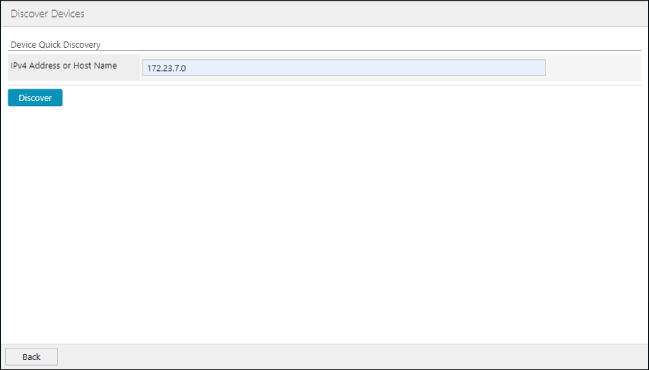
在 [Discover Devices] 页面上输入要发现的设备的 IPv4 地址或主机名。
4.
单击 [Discover]。
将显示所发现设备的产品名称和设备名称。
然后执行以下内置任务。
Device Registration
发现多个设备
1.
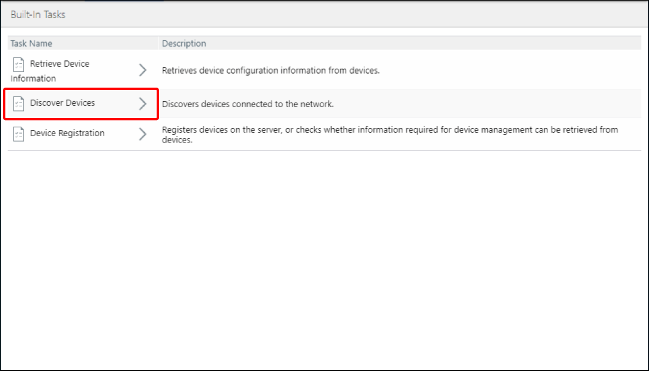
选择 [Tasks] 菜单 > [Built-In Tasks]。
2.
单击 [Discover Devices]。
3.
在 [Built-In Task Details] 页面上配置任务执行时间表。
对于 [Active/Inactive] 选择 [Active]。
在 [Discovery Settings] 中输入要发现的设备的信息。
如果要发现的设备的 IP 地址和主机名已经在远程监控服务器中注册,则不需要进行这些设置。
[IPv4 Addresses] | 为要使用本软件管理的设备输入 IPv4 地址范围。以“<开始地址>-<结束地址>”或“IPv4 地址”的格式输入 IPv4 地址范围。 示例: 192.168.10.0-192.168.19.255 192.168.100.0-192.168.119.255 192.168.200.11 192.168.200.12 |
[Host Name] | 为要使用本软件管理的设备输入主机名。在单独的行中输入每个主机名。 |
单击 [Execute Now]。
将在以下屏幕上显示已发现但还未注册到远程监控服务器的设备。
[Devices] 菜单 > [Monitored Device List] > [Manage Devices] > [Devices Removed from Management]
可在以下页面上查看任务执行状态。
[Tasks] 菜单 > [Running Tasks]
4.
为了将所发现的设备信息注册到远程监控服务器,请导出设备信息。
导出设备信息
1.
选择 [Devices] 菜单 > [Monitored Device List] > [Manage Devices] > [Devices Removed from Management]。
2.
单击 [Export]。
支持您从下拉列表中选择一个文件格式,以将设备信息导出至文件。
导出的设备信息文件无法导入到本软件。
导出到 CSV 文件时,请注意以下事项。有关详细信息,请参见下文。