
Personalisierung nutzen
Haben Sie schon einmal Folgendes erlebt?
Häufiges Konfigurieren der gleichen Kombination von Einstellungen
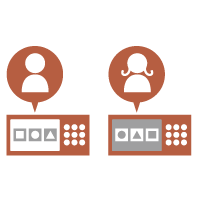
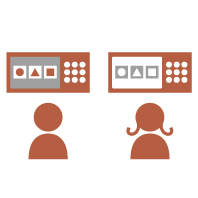
Das Gerät verfügt über eine Personalisierungsfunktion, die es ermöglicht, Einstellungen für jeden Login-Benutzer über die Verwaltung der persönlichen Authentifizierung zu registrieren. Zum Beispiel kann der Startbildschirm nach dem Einloggen auf den Bildschirm Zugang zu gespeicherter Datei Grundlegende Funktionen eingestellt werden.
Die kundenspezifischen Einstellungen können auch mit anderen Canon-Geräten im selben Netzwerk synchronisiert und auf jedem Rechner verwendet werden.
Die Personalisierungsfunktion hilft, die Bedienbarkeit und Sicherheit zu verbessern und Kosten zu reduzieren.
Die kundenspezifischen Einstellungen können auch mit anderen Canon-Geräten im selben Netzwerk synchronisiert und auf jedem Rechner verwendet werden.
Die Personalisierungsfunktion hilft, die Bedienbarkeit und Sicherheit zu verbessern und Kosten zu reduzieren.
|
Um die Personalisierung nutzen zu können, muss der Benutzer in der Lage sein, die Funktion der persönlichen Authentifizierung zu verwenden. Informationen zur persönlichen Authentifizierung erhalten Sie von Ihrem Geräteadministrator. Verwalten von Benutzern Die für jeden Benutzer personalisierten Einstellungen können mit anderen Canon-Geräten im gleichen Netzwerk synchronisiert und auf allen synchronisierten Geräten verwendet werden.Synchronisieren der Einstellungen für mehrere Canon-Multifunktionsdrucker Einzelheiten zu Einstellungen, die personalisiert werden können, finden Sie unter Liste der personalisierbaren Elemente. |
Bildschirmanpassung
 |  |  | ||
 | ||||
Einstellungsanpassung
 |  |  | ||
Bildschirmanpassung
Ändern der Anzeigesprache für alle Benutzer (Sprache/Tastatur schalten)
| Die Sprache des Bildschirms kann für jeden Login-Benutzer nach Belieben geändert werden. Beispielsweise kann das Gerät den Bildschirm für einen bestimmten Benutzer in englischer Sprache anzeigen und dann die Anzeigesprache auf Französisch umschalten, wenn sich ein anderer Benutzer anmeldet. Das Tastaturlayout des Sensordisplays kann ebenfalls geändert werden. |
Ein häufig verwendetes Bild als Einstiegsbild anzeigen (Standardanz. bei Startup/Wiederherstellung/Standardanzeige (Statusmonitor))
| Der Bildschirm, der nach dem Einloggen und nach der Rückkehr aus dem Ruhemodus angezeigt wird, kann eingestellt werden. Als Einstiegsbildschirm kann z. B. der Zielauswahlbildschirm für <Zugang zu gespeicherter Datei> und der Bildschirm <Statusmonitor> zur Überprüfung des Jobstatus eingestellt werden. Ein häufig verwendeter Job-Status-/Log-Bildschirm kann als Standardbildschirm registriert werden, der angezeigt wird, wenn <Statusmonitor> gedrückt wird. |
Wiederholte Eingabe desselben Zeichens verhindern (Einstellungen Tastenwiedergabe)
| Diese Einstellung ermöglicht es Ihnen, die Zeitdauer anzupassen, bis das gleiche Zeichen erneut eingegeben wird. Wenn Sie beispielsweise die <a>-Taste drücken und für eine bestimmte Zeit gedrückt halten, wird der Buchstabe "a" wiederholt eingegeben. Dies kann für Personen verhindert werden, die langsam arbeiten wollten, indem die Reaktionsgeschwindigkeit des Sensordisplays angepasst wird. |
Verbesserung der Sichtbarkeit des Bildschirms (Umgekehrte Anzeige (Farbe)/Bildschirmvergrößerung aktivieren)
| Der Bildschirm kann vergrößert oder mit umgekehrten Farben dargestellt werden. Zum Beispiel können die Bildschirmfarben umgekehrt werden, um den Bildschirm für Benutzer, die Probleme mit den Standardfarben haben, leichter lesbar zu machen Einige Bildschirme können auch mit Zwei-Finger-Gesten vergrößert oder verkleinert werden. |
Einstellungsanpassung
Festlegen häufig verwendeter Einstellungen als Standardeinstellungen (Standardeinstellungen ändern)
| Häufig verwendete Einstellungen können standardmäßig festgelegt werden, sodass der Benutzer sie nicht jedes Mal neu festlegen muss, wenn er das Gerät bedient. <Standardeinstellungen ändern> (Zugang zu gespeicherten Dateien) |
Job-Liste übersichtlich gestalten (Sortierung der Job-Liste)
| Die Job-Liste kann nach Namen, Daten, usw. sortiert werden, damit gewünschte Jobs oder Dokumente schnell gefunden werden können. Die Sortierreihenfolge wird beibehalten und steht dem Benutzer beim nächsten Anmelden erneut zur Verfügung. |
Vornehmen mehrerer Einstellungen mit nur einer Taste (<Persönlich>/<Gemeinsam>)
| Die <Persönlich>-Tasten und <Gemeinsam>-Tasten können verwendet werden, um die Notwendigkeit zu beseitigen, dieselbe Kombination von Einstellungen separat festzulegen. Indem die Einstellungen in einer <Gemeinsam>-Taste registriert werden, können sie bequem von anderen Benutzern verwendet werden. |