
Starten des Remote UI
Die Portalseite wird aufgerufen, wenn Sie das Remote UI starten. Sie können den aktuellen Status des Geräts, einschließlich Informationen über Verbrauchsmaterialien, auf der Portalseite einsehen.
Vor dem Start von Remote UI
Vor dem Starten des Remote UI muss der Administrator Folgendes durchführen:
Festlegen der Netzwerkeinstellungen
Konfigurieren Sie die Einstellungen in <Einstellungen Netzwerk> unter <Fiery> auf dem Bedienfeld des Geräts. Einzelheiten zur Konfiguration der Einstellungen finden Sie im Handbuch des imagePRESS Server.
Überprüfen Sie die IP-Adresse des imagePRESS Server im Voraus. Wenn Sie die IP-Adresse nicht kennen, wenden Sie sich an Ihren Netzwerkadministrator.
Überprüfen Sie die IP-Adresse des imagePRESS Server im Voraus. Wenn Sie die IP-Adresse nicht kennen, wenden Sie sich an Ihren Netzwerkadministrator.
Aktivieren von Remote UI
Stellen Sie <Remote UI> auf <Ein>. Zudem ist es empfehlenswert, <Einstellungen Geräte-Informationen> ( (Einstellungen/Speicherung)
  <Einstellungen Verwaltung> <Einstellungen Geräte-Informationen>) zu konfigurieren.
(Einstellungen/Speicherung) <Einstellungen Verwaltung> <Einstellungen Geräte-Informationen>) zu konfigurieren. (Einstellungen/Speicherung) <Einstellungen Verwaltung> <Lizenz/Andere> <Remote UI> <Ein> (Bei Bedarf <TLS verwenden> auf Ein/Aus stellen) |
Bevor Sie die Einstellungen des Geräts ändern, lassen Sie auf Ihrem Webbrowser Cookies und JavaScript zu. Die Einstellung für das Remote UI ist nach dem Aus- und Einschalten des Geräts wirksam. Die Verbindung über einen Proxyserver ist nicht möglich. Wird in Ihrer Systemumgebung ein Proxyserver verwendet, nehmen Sie folgende Einstellungen vor. (Da diese Einstellungen je nach Netzwerkumgebung unterschiedlich sind, wenden Sie sich an Ihren Netzwerkadministrator.) Geben Sie die IP-Adresse des imagePRESS Server in den Ausnahmen in Proxyservereinstellungen des Webbrowsers ein. Wenn das Bedienfeld des Geräts für einen bestimmten Vorgang gebraucht wird und Sie den gleichen Vorgang auf dem Remote UI ausführen, ist die letzte Einstellung wirksam. Beim gleichzeitigen Starten mehrerer Remote UIs wird die zuletzt vorgenommene Einstellung aktiviert. Nur jeweils ein Remote UI sollte ausgeführt werden. Verwenden Sie zum Eingeben von Zeichen mittels Webbrowser nur Zeichen, die auch über das Sensordisplay des Geräts eingegeben werden können. Bei Verwendung anderer Zeichen werden diese möglicherweise auf dem Gerät nicht richtig angezeigt oder nicht erkannt. |
 |
Indem Sie <Remote UI> auf <Ein> stellen, können Sie einen benötigten Port öffnen. Wenn kein Port gebraucht wird, sollten Sie jedoch die Option auf <Aus> setzen. Wenn Sie den Port offen lassen, erhält möglicherweise ein unbefugter Anwender Zugriff auf das System. |
Ändern des Standardpassworts
Aus Sicherheitsgründen können Sie sich nicht mit dem Standardpasswort (7654321) des Administratorbenutzers beim Remote UI anmelden. Melden Sie sich beim Remote UI nach dem Ändern des Passworts des Administratorbenutzers über das Bedienfeld an.
(Einstellungen/Speicherung) <Einstellungen Verwaltung> <Anwenderverwaltung> <Verwaltung Authentisierung> <Authentisierten Anwender speichern/bearbeiten> Das Passwort für "Administrator" ändern |
Wenn sowohl das Gerät als auch der Active Directory-Server als Anwenderauthentifizierungsgeräte festgelegt sind (Konfigurieren der Benutzeranmeldemethoden und der Authentifizierungsgeräte), muss die Zeiteinstellung des Active Directory-Servers mit der des Geräts übereinstimmen. |
 |
Verwenden der TLS-Verschlüsselung für die KommunikationWenn Sie die Remote UI-Kommunikation verschlüsseln möchten, konfigurieren Sie den TLS-Schlüssel und das Zertifikat (Konfigurieren der Schlüssel und Zertifikate für TLS), fahren Sie dann fort mit der Einstellung <Remote UI> (<Remote UI>), setzen Sie <TLS verwenden> auf <Ein>, und schalten Sie dann das Gerät AUS und wieder EIN. Anmelden bei Remote UI unter Verwendung des Standardpassworts des AdministratorbenutzersSie können auch festlegen, dass die Anmeldung beim Remote UI mit dem Standardpasswort des Administratorbenutzers zulässig ist. ( (Einstellungen/Speicherung) <Einstellungen Verwaltung> <Einstellungen Sicherheit> <Einstellungen Authentisierung/Passwort> <Einstellungen Passwort> <Verwendung von Standardpassw. für Remote-Zugang> <Ein>) |
Starten des Remote UI
1
Starten Sie den Webbrowser.
2
Geben Sie die IP-Adresse des imagePRESS Server ein, und drücken Sie auf der Computer-Tastatur auf [ENTER].
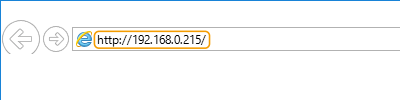
Geben Sie "http://<IP-Adresse des imagePRESS Server>/" in das Eingabefeld für die Adresse ein.
3
Klicken Sie auf dem WebTools-Bildschirm auf [Starten von Remote UI].

Startet das Remote UI nicht richtig und erscheint eine Fehlermeldung, löschen Sie die Cache-Dateien Ihres Webbrowsers.
Wenn Sie WebTools für die direkte Verbindung von Monitor oder Tastatur zum imagePRESS Server verwenden, können Sie Remote UI nicht starten.
4
Melden Sie sich bei Remote UI an.
Geben Sie einen registrierten Benutzernamen und ein Passwort in [Anwendername] und [Passwort] ein, wählen Sie das Anmeldeziel in [Login-Adresse], und klicken Sie auf [Login].
Wenn [Login (Gast)] angezeigt wird, können nicht registrierte Benutzer diese Schaltfläche anklicken und sich als allgemeine Benutzer anmelden.
Mit einigen Anwender-Authentifizierungseinstellungen kann das Remote UI den Anmeldebildschirm überspringen und den Hauptbildschirm (Portalseite) direkt anzeigen. Remote-UI-Bildschirm
5
Überprüfen Sie, ob die Remote UI-Portalseite angezeigt wird. Remote-UI-Bildschirm
|
Wenn Remote UI zur Bedienung des Geräts verwendet wird, benutzen Sie die Schaltfläche [Zurück] des Webbrowsers nicht. Die Seite wird möglicherweise nicht korrekt gewechselt, wenn Sie die Schaltfläche [Zurück] benutzen. |
Einstellen der Timeout-Zeit nach Anmeldung beim Remote UI
Der Benutzer wird automatisch abgemeldet, wenn nach der Anmeldung beim Remote UI für einen bestimmten Zeitraum keine Bedienvorgänge ausgeführt werden. Sie können die Zeit bis zum Abmelden des Benutzers einstellen.
Starten Sie das Remote UI [Einstellungen/Speicherung] [Einstellungen Netzwerk] [Einstellungen Session] [Timeout nach Login in Remote UI] Die Timeout-Zeit nach dem Anmelden einstellen [OK]
[Einstellungen/Speicherung] [Einstellungen Netzwerk] [Einstellungen Session] [Timeout nach Login in Remote UI] Die Timeout-Zeit nach dem Anmelden einstellen [OK]Remote-UI-Bildschirm
Die unten abgebildete Portalseite wird angezeigt, wenn Sie sich bei Remote UI anmelden. In diesem Abschnitt werden die auf der Portalseite angezeigten Elemente sowie die Grundfunktionen erläutert.
|
Einige Anzeigeelemente und Funktionen sind nur verfügbar, wenn Sie sich mit Administratorrechten anmelden. Wenn mehrere Benutzer gleichzeitig mit dem Remote UI arbeiten oder das Bedienfeld der Maschine gleichzeitig mit dem Remote UI bedient wird, ist der zuletzt ausgeführte Vorgang wirksam. |
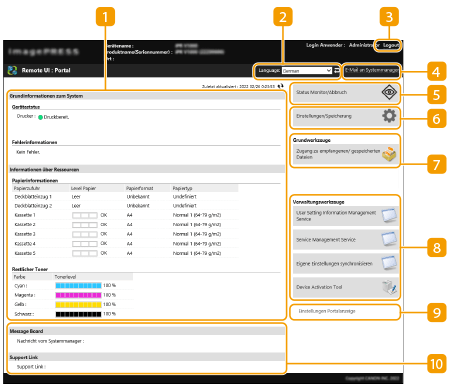
 Geräteinformationen
Der aktuelle Gerätestatus wird zusammen mit Informationen über Fehler, Verbrauchsmaterial usw. angezeigt.
 Displaysprache
Sie können die auf dem Remote UI-Bildschirm verwendete Sprache umschalten.
 [Logout]
Melden Sie sich bei Remote UI ab, und kehren Sie zur Anmeldeseite zurück.
 [E-Mail an Systemmanager]
Erstellen Sie eine E-Mail-Nachricht zum Versenden an den Administrator. Die E-Mail-Adresse des Administrators kann unter [Einstellungen/Speicherung] [Anwenderverwaltung] [Einstellungen Informationen zum Systemmanager/zur Kontaktperson] eingerichtet werden.
[Anwenderverwaltung] [Einstellungen Informationen zum Systemmanager/zur Kontaktperson] eingerichtet werden. [Status Monitor/Abbruch]
Sie können den Status der Aufträge überprüfen oder die Bearbeitung abbrechen. Sie können auch detaillierte Informationen über die Menge des verbleibenden Toners und Papiers usw. überprüfen. Überprüfen des Status und der Protokolle
 [Einstellungen/Speicherung]
Sie können die Geräteeinstellungen ändern. Sie können die Einstellungsdetails auf einem Computer speichern, oder diese von einem Computer aus in das Gerät importieren. Importieren/Exportieren von Einstellungsdaten
Sie können entweder das Bedienfeld oder das Remote UI verwenden, um die meisten Geräteeinstellungen zu ändern; einige Einstellungen jedoch können nur über die eine oder die andere Methode geändert werden.
 [Grundwerkzeuge]
Sie können Vorgänge wie beispielsweise Drucken von Dokumenten oder Registrieren/Bearbeiten von Zielen durchführen.
 [Verwaltungswerkzeuge]
Sie können die Verwaltung für Elemente wie beispielsweise MEAP-Anwendungen (MEAP) oder Benutzer-Einstellinformationen (Löschen der Benutzereinstellungsinformationen) durchführen.
 [Einstellungen Portalanzeige]
Sie können die Reihenfolge der auf der Portalseite angezeigten Schaltflächen [Grundwerkzeuge] und [Verwaltungswerkzeuge] ändern.
 Nachrichten/Support
Nachrichten von Administratoren werden zusammen mit Links zu den Geräte-Supportinformationen angezeigt. Anzeigen der Meldungen vom Administrator
|
Um die aktuellen Seiten mit den neuesten Informationen zu aktualisieren, klicken Sie auf  . . |