터치 패널 디스플레이의 기본 작동
기능 및 설정이 다를지라도 화면에 표시되는 버튼의 작동 방법 및 항목 선택 절차는 같습니다. 이 단원에서는 화면에 자주 표시되는 버튼의 작동 방법과 항목 선택 방법을 설명합니다.
버튼 선택
버튼을 누르면 선택되었다는 것을 나타내기 위해 버튼 색이 변하거나 체크 마크가 추가될 수 있습니다.
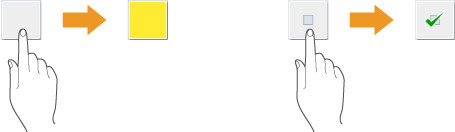
기능 설정 버튼을 누르면 버튼 상단에 설정 상태를 표시하고 하단의 색이 변경됩니다.
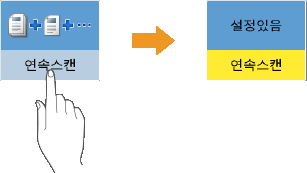
설정 화면을 표시하기 위해 하단 오른쪽에  가 있는 버튼을 누릅니다. 설정이 완료되면 설정 상태가 버튼의 상단에 표시되고 하단의 색이 변합니다.
가 있는 버튼을 누릅니다. 설정이 완료되면 설정 상태가 버튼의 상단에 표시되고 하단의 색이 변합니다.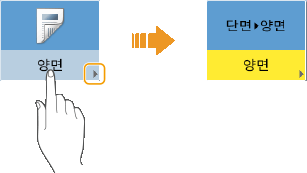
버튼이 옅은 색으로 표시되면 그 버튼은 선택할 수 없습니다. 그러한 표시는 로그인 상태에 따라 혹은 그 관련 기능이 설정된 다른 기능으로 사용될 수 없기 때문에 나타납니다.

드롭다운 목록에서 항목 선택
드롭다운 목록을 표시하려면  가 오른쪽에 있는 버튼을 누릅니다. 항목을 선택하기 위해 목록에 있는 항목을 누릅니다.
가 오른쪽에 있는 버튼을 누릅니다. 항목을 선택하기 위해 목록에 있는 항목을 누릅니다.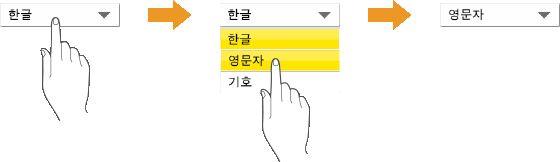
증가 혹은 감소를 위한 값 조정
농도 조정과 같이 값을 감소시키거나 증가시키려면 <-> 또는 <+> 버튼을 누릅니다. 버튼을 누를 때마다 슬라이더( )가 이동하여 숫자값을 증가시키거나 감소시킵니다. 버튼을 계속 누르고 있으면 그 값을 빨리 변경할 수 있습니다.
)가 이동하여 숫자값을 증가시키거나 감소시킵니다. 버튼을 계속 누르고 있으면 그 값을 빨리 변경할 수 있습니다.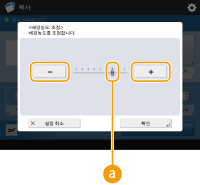
설정 적용/취소
설정을 적용하려면 <확인>을 누르고 변경사항을 버리고 이전 설정을 복구하려면 <설정 취소>을 누릅니다.
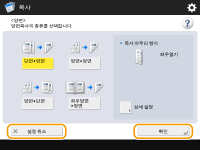
또한, 설정을 취소하고 이전 화면으로 되돌리는 <취소>, 설정을 적용하고 다음 화면으로 이동하는 <다음화면>, 이전 설정 화면으로 되돌아가는 <뒤로>, 현재 열린 화면을 닫는 <닫기>과 같은 버튼들이 표시됩니다.
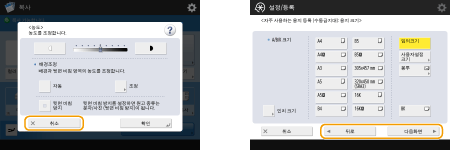
페이지 전환
목록 디스플레이가 두 페이지 이상이면 페이지를 전환하기 위해  /
/ 또는
또는  /
/ 를 누릅니다. 첫 페이지로 건너 뛰려면
  를 누르고, 마지막 페이지로 건너 뛰려면
  을 누릅니다.
/ 또는 /를 누릅니다. 첫 페이지로 건너 뛰려면 를 누르고, 마지막 페이지로 건너 뛰려면 을 누릅니다.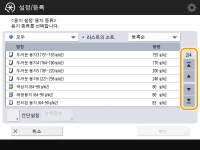
목록의 표시 순서 변경
목록에 여러 작업/폴더가 있다면 <명칭> 또는 <날짜/시각>을 눌러서 항목의 목록을 정렬할 수 있습니다. 가 표시되면 항목이 오름차순으로 표시되거나 가 표시되면 항목이 내림차순으로 표시됩니다.
가 표시되면 항목이 오름차순으로 표시되거나 가 표시되면 항목이 내림차순으로 표시됩니다.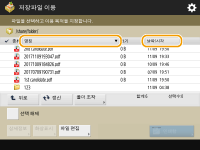

정렬 조건은 사용 중인 기능에 따라 다릅니다.
개인 인증 관리로 로그인한 경우 마지막으로 사용한 정렬 조건이 유지됩니다. 개인화할 수 있는 항목 목록
팁 | ||||||
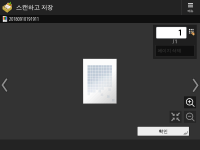
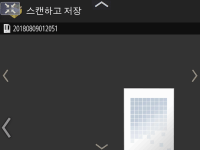
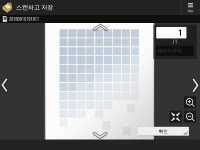
도움말 기능 사용표시되는 기능에 따라  이 화면 상단 오른쪽에 때때로 표시됩니다. 기능 설명 및 작동 방법을 확인하려면 을 누릅니다. 이 화면 상단 오른쪽에 때때로 표시됩니다. 기능 설명 및 작동 방법을 확인하려면 을 누릅니다.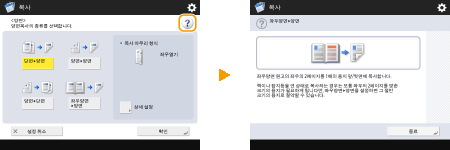 <종료>를 누르면 이전 화면으로 돌아갑니다. 스마트폰에도 같은 방법으로 작동합니다(넘기기/집기/끌어서 놓기).일부 화면에서는 스마트폰을 사용할 때처럼 손가락으로 화면에서 위/아래 혹은 왼쪽/오른쪽으로 넘기며 페이지를 전환하거나 스크롤할 수 있습니다. 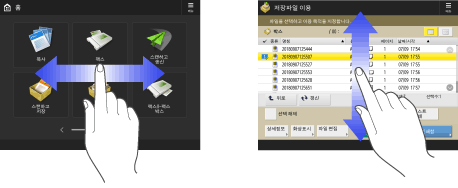 또한 손가락 두 개로 집어 펼치거나 오므려서 화면을 확대하거나 축소할 수 있습니다. 손가락으로 확대된 화면을 드래그할 수 있습니다. 화면 표시 모양 및 작동 조건 사용자 정의 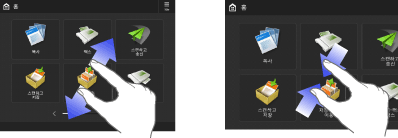 <화면 확대 표시>를 <설정>으로 설정한 경우 미리보기 화면에서 집기 동작을 수행하면 전체 화면이 확대/축소됩니다. <화면 확대 표시>를 <해제>로 설정하면 미리보기 이미지만 확대/축소됩니다.
또한 넘기기 및 집기 작동을 비활성화할 수 있습니다. <플릭/핀치 기능 사용> 이동 가능한 버튼이 있는 화면의 경우 버튼을 끌어서 놓아 이동할 수 있습니다. 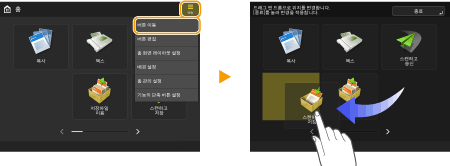 |