フィーダーを清掃する
原稿をフィーダーから読み込んだ場合に、以下のような症状が現れるときはフィーダーを清掃してください。 原稿をきれいに読み込めない 原稿サイズを正しく検知しない 読み込んだ原稿に汚れが付く ひんぱんに原稿がつまる |
 |
フィーダーの清掃は、「マルチカラーイメージリーダーユニット・P」を装着している場合のみ行います。 |
1
電源を切り、電源プラグをコンセントから抜く

電源を切る前に、本機の動作状況を確認してください。実行中の作業があっても電源を切ることができますが、作業が中断されたりデータが破損したりすることがあります。
2
レバーを引いてフィーダーカバーを開く
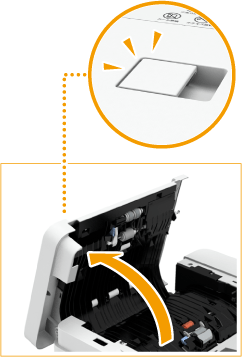
3
フィーダーカバー内にあるローラーを清掃する
布に水を含ませ、かたく絞って拭きます。そのあと、乾いた柔らかい布で拭きます。
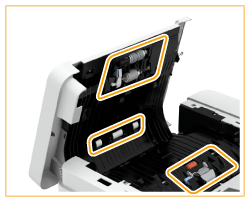
重送検知センサーの溝に、紙片などのゴミが入らないようにしてください。入ってしまった場合は、柔らかい布で取り除いてください。
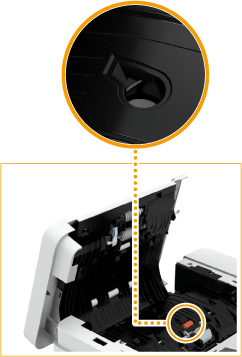
ローラー周辺の汚れがひどい場合は清掃してください。清掃の際は布に水を含ませ、かたく絞って拭き、そのあと、乾いた柔らかい布で拭きます。
4
フィーダーカバーをゆっくり閉じる
5
フィーダーを開ける
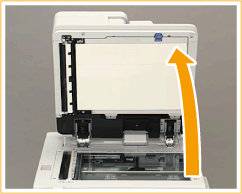
6
原稿台ガラス側の原稿読み取りエリアを拭く
細長いガラス部( )と白いプレート部(
 )を拭きます。
)と白いプレート部()を拭きます。付属のガラス清掃シートで拭いてください。汚れが落ちないときは、柔らかい布に水を含ませ、かたく絞って拭きます。そのあと、乾いた柔らかい布で拭きます。
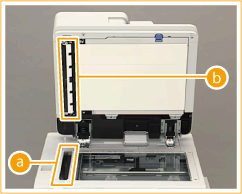
水分が完全に乾いてから次の手順に進んでください。
7
フィーダー側の原稿読み取りエリアを拭く
 | 上部のレバーを引いて、原稿読み取りエリアカバーを開く 原稿台ガラスを傷つけないよう静かに開いてください。 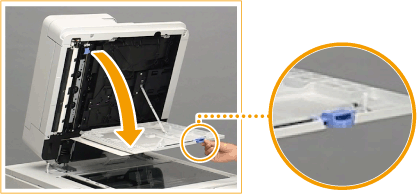 |
 | 内カバーを開く 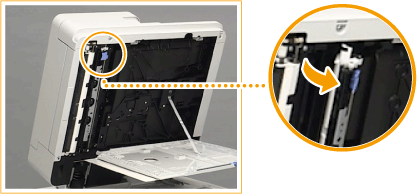 |
 | 原稿読み取りエリアを拭く 細長いガラス部( )と白いプレート部()を拭きます。柔らかい布に水を含ませ、かたく絞って拭きます。そのあと、乾いた柔らかい布で拭きます。 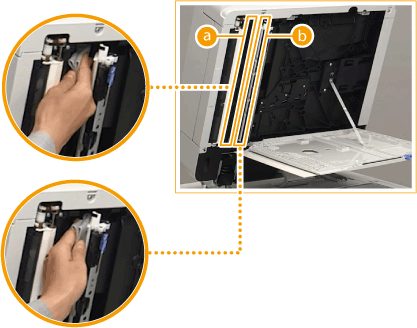 水分が完全に乾いてから次の手順に進んでください。 |
 | 内カバーを閉じる |
 | 原稿読み取りエリアカバーを、カチッと音がするまで閉じる |
8
フィーダーをゆっくり閉じる
9
電源プラグをコンセントに差し込み、電源を入れる
 |
フィーダーを清掃しても原稿や用紙が汚れるときはフィーダーにA4サイズの普通紙を10枚くらいセットして、<フィーダーのクリーニング> *を実行してください。クリーニング終了のメッセージが表示されたら、きれいに印刷されるようになったかどうか、フィーダーを使ってコピーしてみてください。 フィーダーのクリーニングは約20秒かかります。 |