
Verwendung eines Cloud-Mailservers mit OAuth 2.0
Konfigurieren Sie die Einstellungen, um den Cloud-Dienst von Microsoft, Microsoft Exchange Online, oder den Cloud-Dienst von Google, Google Workspace, mit dem OAuth-2.0-Autorisierungs-Framework zu verwenden.
Konfiguration der OAuth-2.0-(Microsoft)-Einstellungen
Konfigurieren Sie diese Einstellung mit Remote UI von einem Computer aus. Sie können die Einstellung nicht über das Bedienfeld konfigurieren.
Sie benötigen Administrator- oder NetworkAdmin-Rechte.
Sie benötigen Administrator- oder NetworkAdmin-Rechte.
|
Überprüfen Sie, ob das Datum und die Uhrzeit auf dem Gerät ordnungsgemäß eingestellt sind. Einstellen von Datum/Uhrzeit Wenn Sie nach der Konfiguration der OAuth-2.0-Authentifizierungseinstellungen das Datum und die Uhrzeit ändern, müssen die OAuth-2.0-Authentifizierungseinstellungen erneut konfiguriert werden. |
1
Melden Sie sich als Administrator in Remote UI an. Starten von Remote UI
2
Klicken Sie auf der Portalseite von Remote UI auf [Einstellungen/Speicherung]. Remote-UI-Bildschirm
3
Klicken Sie auf [Senden]  [Einstellungen OAuth 2.0 (Microsoft)].
[Einstellungen OAuth 2.0 (Microsoft)].Der Bildschirm [Einstellungen OAuth 2.0 (Microsoft)] wird angezeigt.
4
Klicken Sie in [Grundeinstellungen] auf [Bearbeiten].
Der Bildschirm [Grundeinstellungen bearbeiten] wird angezeigt.
5
Wählen Sie das Kontrollkästchen [OAuth 2.0 (Microsoft) verwenden] aus.
6
Wählen Sie aus, ob das Zertifikat bei der TLS-verschlüsselten Kommunikation mit dem Server überprüft werden soll.
Um das Zertifikat zu überprüfen, aktivieren Sie das Kontrollkästchen [Serverzertifikat verifizieren].
Um Allgemeiner Name (CN) zu den zu überprüfenden Elementen hinzuzufügen, aktivieren Sie das Kontrollkästchen [CN zu den Verifizierungspunkten hinzufügen].
7
Geben Sie in [Microsoft Entra ID] die URL-Adresse des Autorisierungsservers ein.
https://login.microsoftonline.com/<Tenant name>/oauth2/v2.0 |
Geben Sie in <tenant> je nach der Verwendungsumgebung des Systems [common], [consumers] oder [organizations] ein.
8
Klicken Sie auf [OK].
Der Bildschirm [Einstellungen OAuth 2.0 (Microsoft)] wird erneut angezeigt.
9
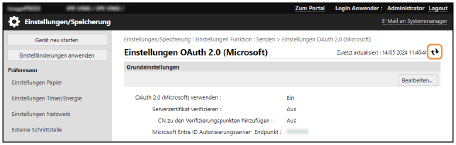
Warten Sie einige Sekunden und klicken Sie dann auf [ ].
].
].
10
Vergewissern Sie sich, das [Erfolgreich verbunden] für den [Serververbindungsstatus] angezeigt wird.
11
Klicken Sie auf den neben [Microsoft Entra ID] angezeigten Link und autorisieren Sie den Server gemäß den Anweisungen auf dem Bildschirm.
Befolgen Sie die Anweisungen in [Nachricht] und geben Sie den in [Benutzercode] angezeigten Benutzercode ein.
Die Autorisierung erfolgt innerhalb des in [Benutzercode läuft ab in] angegebenen Zeitfensters.
12
Warten Sie einige Minuten und klicken Sie dann auf [].
].13
Vergewissern Sie sich, das [Aktiv] für den [Token-Status] angezeigt wird.
14
Melden Sie sich von Remote UI ab.

Wenn Sie die Einstellungen ändern, um die Verwendung von OAuth 2.0 zu beenden, und anschließend OAuth 2.0 erneut verwenden möchten, müssen die OAuth-2.0-Authentifizierungseinstellungen erneut ab dem Schritt 1 konfiguriert werden.
Konfiguration der OAuth-2.0-(Google)-Einstellungen
Konfigurieren Sie diese Einstellung mit Remote UI von einem Computer aus. Sie können die Einstellung nicht über das Bedienfeld konfigurieren.
Sie benötigen Administrator- oder NetworkAdmin-Rechte.
Sie benötigen Administrator- oder NetworkAdmin-Rechte.
|
Überprüfen Sie, ob das Datum und die Uhrzeit auf dem Gerät ordnungsgemäß eingestellt sind. Einstellen von Datum/Uhrzeit Wenn Sie nach der Konfiguration der OAuth-2.0-Authentifizierungseinstellungen das Datum und die Uhrzeit ändern, müssen die OAuth-2.0-Authentifizierungseinstellungen erneut konfiguriert werden. |
1
Melden Sie sich als Administrator in Remote UI an. Starten von Remote UI
2
Klicken Sie auf der Portalseite von Remote UI auf [Einstellungen/Speicherung]. Remote-UI-Bildschirm
3
Klicken Sie auf [Senden] [Einstellungen OAuth 2.0 (Google)].
[Einstellungen OAuth 2.0 (Google)].Der Bildschirm [Einstellungen OAuth 2.0 (Google)] wird angezeigt.
4
Klicken Sie in [Grundeinstellungen] auf [Bearbeiten].
Der Bildschirm [Grundeinstellungen bearbeiten] wird angezeigt.
5
Wählen Sie das Kontrollkästchen [OAuth 2.0 (Google) verwenden] aus.
6
Wählen Sie aus, ob das Zertifikat bei der TLS-verschlüsselten Kommunikation mit dem Server überprüft werden soll.
Um das Zertifikat zu überprüfen, aktivieren Sie das Kontrollkästchen [Serverzertifikat verifizieren].
Um Allgemeiner Name (CN) zu den zu überprüfenden Elementen hinzuzufügen, aktivieren Sie das Kontrollkästchen [CN zu den Verifizierungspunkten hinzufügen].
7
Geben Sie [Client-ID] und [Client geheim] ein und klicken Sie auf [OK].
Der Bildschirm [Einstellungen OAuth 2.0 (Google)] wird erneut angezeigt.
Geben Sie die Client-ID und das Client-Geheimnis ein, die Sie von Google Workspace erhalten haben. Weitere Informationen finden Sie auf der Google-Workspace-Website.
8
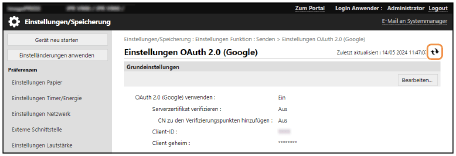
Warten Sie einige Sekunden und klicken Sie dann auf [].
].
9
Klicken Sie in [Informationen für die Autorisierung] auf [Speichern].
Der Bildschirm [Informationen für die Autorisierung registrieren] wird angezeigt.
10
Klicken Sie auf den neben [URL für Google-Autorisierungsserver] angezeigten Link und autorisieren Sie den Server gemäß den Anweisungen auf dem Bildschirm.
Geben Sie in [Autorisierungscode] den <Autorisierungscode>-Teil der URL ein, die zum Zeitpunkt der Autorisierung auf dem Fehlerbildschirm angezeigt wird.
https://xxxxxxxxxx&code=<Autorisierungscode>&scope=xxxxxxxxxx |
11
Klicken Sie auf [OK].
Der Bildschirm [Einstellungen OAuth 2.0 (Google)] wird erneut angezeigt.
12
Warten Sie einige Minuten und klicken Sie dann auf [].
].13
Vergewissern Sie sich, das [Aktiv] für den [Token-Status] angezeigt wird.
14
Melden Sie sich von Remote UI ab.
Wenn Sie die Einstellungen ändern, um die Verwendung von OAuth 2.0 zu beenden, und anschließend OAuth 2.0 erneut verwenden möchten, müssen die OAuth-2.0-Authentifizierungseinstellungen erneut ab dem Schritt 1 konfiguriert werden.