
<显示设置>
指定触摸面板显示屏幕的设置。
|
有关“"导入所有功能”(“A”、“B”、“C”以及“无”)列中的项目信息,请参阅导入所有功能。 标有星号(*)的项目仅在安装了可选配件时显示。 |
<启动/恢复后的默认屏幕>
 (设置/注册)
  <参数选择> <显示设置>
可以设置启动/恢复时显示的默认屏幕。
项目 | 设置说明 | DeviceAdmin | NetworkAdmin | 可以在远程用户界面中设置 | 设备信息传送可用 | 导入所有功能 | 使用远程用户界面导出时的项目名称 |
<启动/恢复后的默认屏幕> | <主页>, <复印>, <扫描后发送>, <扫描后存储>, <存取已存储文件>, <传真/互联网传真收件箱>, <扫描仪>, <网络访问>, <接收方/转发设置>, <打印>, <保留队列>, <移动扫描>, <移动门户>, <Fiery> 设置的顺序可能与实际机器上显示的不同。 | 否 | 否 | 否 | 否 | C | 设置/注册基本信息 |
<打开状态确认>*1: <打开>, <关闭> |
*1 如果安装了“双面彩色读稿器-P” )”,则初始设置为 <关闭>。
 |
根据个人认证管理中指定的认证方法,登录界面可能会在 <启动/恢复后的默认屏幕> 中设定的屏幕之前显示。 |
 |
当登录服务变更为“部门识别码认证”并且对 <部门识别码管理>时,可能会首先显示用于输入部门识别码/PIN的<主页>屏幕或登录屏幕,然后显示在<启动/恢复后的默认屏幕中设置的屏幕,实际情况取决于具体设置。 |
<默认屏幕(状态确认)>
(设置/注册) <参数选择> <显示设置>可以更改按 (状态确认/取消)时显示的屏幕。
(状态确认/取消)时显示的屏幕。项目 | 设置说明 | DeviceAdmin | NetworkAdmin | 可以在远程用户界面中设置 | 设备信息传送可用 | 导入所有功能 | 使用远程用户界面导出时的项目名称 |
<默认屏幕(状态确认)> | <默认状态类型>: <作业>, <纸张>, <墨粉/其他> | 是 | 是 | 否 | 否 | C | 设置/注册基本信息 |
<状态/日志>: <作业状态>, <作业日志> | |||||||
<详细说明> (作业状态): <打印>, <复印>, <发送>, <转发>,<存储> | |||||||
<详细说明> (作业日志): <复印>, <打印机>, <本地打印>, <已接收作业打印>, <打印报告>, <发送>, <接收>, <存储>, |
<复印屏幕显示设置>
(设置/注册) <参数选择> <显示设置>可以指定按<复印>时出现的屏幕。 快速更改设置(快速复印屏幕)
项目 | 设置说明 | DeviceAdmin | NetworkAdmin | 可以在远程用户界面中设置 | 设备信息传送可用 | 导入所有功能 | 使用远程用户界面导出时的项目名称 |
<复印屏幕显示设置> | <常规复印>, <快速复印> | 是 | 是 | 否 | 否 | C | 设置/注册基本信息 |
<存储位置显示设置>
(设置/注册) <参数选择> <显示设置>可防止该箱显示为接收方。
项目 | 设置说明 | DeviceAdmin | NetworkAdmin | 可以在远程用户界面中设置 | 设备信息传送可用 | 导入所有功能 | 使用远程用户界面导出时的项目名称 |
<存储位置显示设置> | <存储箱>: <打开>, <关闭> <存储介质>: <打开>, <关闭> | 否 | 否 | 否 | 否 | C | 设置/注册基本信息 |
|
如果将<存储位置显示设置>设置为<关闭>, 则无法使用<扫描后存储>和<访问已存储文件>。 |
<切换语言/键盘>
(设置/注册) <参数选择> <显示设置>可以选择在触摸面板显示屏幕上显示的语言/键盘。
项目 | 设置说明 | DeviceAdmin | NetworkAdmin | 可以在远程用户界面中设置 | 设备信息传送可用 | 导入所有功能 | 使用远程用户界面导出时的项目名称 |
<切换语言/键盘> | <语言>, <键盘布局> | 是 | 是 | 否 | 否 | C | 设置/注册基本信息 |
|
要使用此功能,必须将<切换语言/键盘打开/关闭>设置为<打开)>。 某些信息可能不会以所选择的语言正确地显示出来。这种情况下,重启本机。即便本机已经重启,某些信息可能仍不会改变。 如果使用个人认证管理设置了“服务器认证”+“本地设备认证”,且本机上设置的语言和Active Directory中设置的语言存在差异,则发送方的全名将不会显示在发送到接收方的电子邮件信息中。 |
<显示切换语言/键盘按钮>
(设置/注册) <参数选择> <显示设置>可以显示可用来切换语言和键盘布局的按钮。该按钮显示在屏幕下方。
项目 | 设置说明 | DeviceAdmin | NetworkAdmin | 可以在远程用户界面中设置 | 设备信息传送可用 | 导入所有功能 | 使用远程用户界面导出时的项目名称 |
<显示切换语言/键盘按钮> | <打开>, <关闭> | 是 | 是 | 否 | 否 | C | 设置/注册基本信息 |
<使用键盘切换锁定功能>
(设置/注册) <参数选择> <显示设置>如果在键盘屏幕上按 <偏移>,可以输入大写字母。可以为连续输入大写字母或输入以大写字母开头的文本指定切换锁定设置。
项目 | 设置说明 | DeviceAdmin | NetworkAdmin | 可以在远程用户界面中设置 | 设备信息传送可用 | 导入所有功能 | 使用远程用户界面导出时的项目名称 |
<使用键盘切换锁定功能> | <打开>, <关闭> | 是 | 是 | 否 | 是 | C | 设置/注册基本信息 |
<已注册键盘字符>
(设置/注册) <参数选择> <显示设置>使用键盘输入电子邮件/互联网传真接收方时,可以注册常用字符串。
项目 | 设置说明 | DeviceAdmin | NetworkAdmin | 可以在远程用户界面中设置 | 设备信息传送可用 | 导入所有功能 | 使用远程用户界面导出时的项目名称 |
<已注册键盘字符> | <注册/编辑>, <删除> | 是 | 是 | 否 | 否 | C | 设置/注册基本信息 |
<显示剩余纸张信息>
(设置/注册) <参数选择> <显示设置>可以设置显示指示供纸器中剩余纸张不足的信息。
项目 | 设置说明 | DeviceAdmin | NetworkAdmin | 可以在远程用户界面中设置 | 设备信息传送可用 | 导入所有功能 | 使用远程用户界面导出时的项目名称 |
<显示剩余纸张信息> | <打开>, <关闭> | 是 | 是 | 否 | 否 | C | 设置/注册基本信息 |
<份数/作业进程状态>
(设置/注册) <参数选择> <显示设置>指定的份数和当前作业完成所需要的大概时间显示在触摸面板显示屏幕的底行上。
项目 | 设置说明 | DeviceAdmin | NetworkAdmin | 可以在远程用户界面中设置 | 设备信息传送可用 | 导入所有功能 | 使用远程用户界面导出时的项目名称 |
<份数/作业进程状态> | <打开>, <关闭> | 是 | 是 | 否 | 否 | C | 设置/注册基本信息 |
|
根据本机的状态,出现在触摸面板显示屏幕的底行上的大概时间的精确性可能有所差异。 等待的时间少于1分钟时不显示大概时间。 |
<通知清洁原稿扫描区域> *
(设置/注册) <参数选择> <显示设置>可以对本机进行设置,当检测到文档输送扫描区域有污渍时,本机会显示信息提醒您清洁扫描区域。
项目 | 设置说明 | DeviceAdmin | NetworkAdmin | 可以在远程用户界面中设置 | 设备信息传送可用 | 导入所有功能 | 使用远程用户界面导出时的项目名称 |
<通知清洁原稿扫描区域> | <打开>, <关闭> | 是 | 是 | 否 | 否 | C | 设置/注册基本信息 |
<更改纸张列表屏幕的显示>
(设置/注册) <参数选择> <显示设置>可以设置是否在纸张选择等屏幕上显示供纸器的图示。
项目 | 设置说明 | DeviceAdmin | NetworkAdmin | 可以在远程用户界面中设置 | 设备信息传送可用 | 导入所有功能 | 使用远程用户界面导出时的项目名称 |
<更改纸张列表屏幕的显示> | <带有插图>, <没有插图> | 是 | 是 | 否 | 否 | C | 设置/注册基本信息 |
<选择纸张类型屏幕优先>
(设置/注册) <参数选择> <显示设置>显示纸张类型选择屏幕时,可以设置优先显示简单 (<简单>) 或详细 (<详细>) 设置屏幕。
项目 | 设置说明 | DeviceAdmin | NetworkAdmin | 可以在远程用户界面中设置 | 设备信息传送可用 | 导入所有功能 | 使用远程用户界面导出时的项目名称 |
<选择纸张类型屏幕优先> | <简单>, <详细> | 是 | 是 | 否 | 否 | C | 设置/注册基本信息 |
<更改纸张类型列表的默认显示>
(设置/注册) <参数选择> <显示设置>可以设置如何默认显示纸张类型列表中的内容。
项目 | 设置说明 | DeviceAdmin | NetworkAdmin | 可以在远程用户界面中设置 | 设备信息传送可用 | 导入所有功能 | 使用远程用户界面导出时的项目名称 |
<更改纸张类型列表的默认显示> | <类别>: <All>, <标准类型>, <自定义类型> <排序>: <注册日期(升序)>, <注册日期(降序)>, <名称(升序)>, <名称(降序)>, <重量(升序)>, <重量(降序)>, | 是 | 是 | 否 | 否 | C | 设置/注册基本信息 |
<切换毫米/英寸输入>
(设置/注册) <参数选择> <显示设置>可以设置是否在各种数值输入屏幕上以毫米或英寸为单位输入数值。
项目 | 设置说明 | DeviceAdmin | NetworkAdmin | 可以在远程用户界面中设置 | 设备信息传送可用 | 导入所有功能 | 使用远程用户界面导出时的项目名称 |
<切换毫米/英寸输入> | <mm>, <英寸> | 是 | 是 | 否 | 是 | C | 设置/注册基本信息 |
<显示已登录的用户名>
(设置/注册) <参数选择> <显示设置>可以选择是否在触摸面板显示屏上显示用户名/显示名。
项目 | 设置说明 | DeviceAdmin | NetworkAdmin | 可以在远程用户界面中设置 | 设备信息传送可用 | 导入所有功能 | 使用远程用户界面导出时的项目名称 |
<显示已登录的用户名> | <在屏幕上方> (<用户名>, <显示名称>), <在屏幕下方>, <关闭> | 否 | 否 | 否 | 否 | C | 设置/注册基本信息 |
|
若将登录服务设置为“部门识别码认证”并且<部门识别码管理>设置为<打开,当选择<在屏幕下方>时将显示“部门识别码”。屏幕顶部不会显示“部门识别码”。 若将登录服务设置为“用户认证”,当选择<在屏幕下方>时将显示<用户名>。 |
<显示剩余墨粉错误信息>
(设置/注册) <参数选择> <显示设置>显示警告信息使您能够在墨粉余量过低时确认何种颜色的墨粉余量不足。该信息很有用,可以让您提前准备新的墨粉盒。
项目 | 设置说明 | DeviceAdmin | NetworkAdmin | 可以在远程用户界面中设置 | 设备信息传送可用 | 导入所有功能 | 使用远程用户界面导出时的项目名称 |
<显示剩余墨粉错误信息> | <打开>, <关闭> | 是 | 否 | 否 | 否 | C | 设置/注册基本信息 |
|
显示以下警告信息。 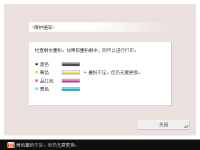 若按警告信息上的<关闭>将关闭屏幕,此时可以执行常规操作。但每次机器从睡眠状态恢复至工作状态或者开启主电源时,都会显示警告信息。 若已准备好新墨粉盒等配件并且无需通知时,可执行<删除剩余墨粉错误信息>操作。 无论如何操作该设置,屏幕底部都会持续显示状态指示信息。 |
<删除剩余墨粉错误信息>
(设置/注册) <参数选择> <显示设置>若<显示剩余墨粉错误信息>设置为<打开>)>,当墨粉余量不足时会显示警告信息,但该警告信息可以删除。
项目 | 设置说明 | DeviceAdmin | NetworkAdmin | 可以在远程用户界面中设置 | 设备信息传送可用 | 导入所有功能 | 使用远程用户界面导出时的项目名称 |
<删除剩余墨粉错误信息> | <是>, <否> | 是 | 是 | 否 | 否 | 否 | - |
|
若<显示剩余墨粉错误信息>设置为<打开>,当不同颜色墨粉量不足时会显示警告信息。 |
<IP地址显示设置>
(设置/注册) <参数选择> <显示设置>可以设置是否在计数器信息屏幕上显示IP地址。
项目 | 设置说明 | DeviceAdmin | NetworkAdmin | 可以在远程用户界面中设置 | 设备信息传送可用 | 导入所有功能 | 使用远程用户界面导出时的项目名称 |
<IP地址显示设置> | <打开>, <关闭> | 否 | 是 | 否 | 否 | C | - |
|
只有<使用IPv4>设置为<打开>此设置才会生效。 |
<显示移动扫描> *
(设置/注册) <参数选择> <显示设置>可以设置是否启用<移动扫描>设置,该设置将扫描的数据发送到智能手机与平板电脑之类的移动设备。
项目 | 设置说明 | DeviceAdmin | NetworkAdmin | 可以在远程用户界面中设置 | 设备信息传送可用 | 导入所有功能 | 使用远程用户界面导出时的项目名称 |
<显示Scan for Mobile> | <打开>, <关闭> | 否 | 是 | 否 | 否 | C | - |
<显示移动门户>
(设置/注册) <参数选择> <显示设置>可以设置是否在<主页>屏幕上显示<移动门户> 。
项目 | 设置说明 | DeviceAdmin | NetworkAdmin | 可以在远程用户界面中设置 | 设备信息传送可用 | 导入所有功能 | 使用远程用户界面导出时的项目名称 |
<显示Mobile Portal> | <打开>, <关闭> | 否 | 是 | 是 | 否 | C | - |
<显示移动门户上的QR代码>
(设置/注册) <参数选择> <显示设置>可以设置是否在<Mobile Portal>屏幕上显示二维码。使用二维码可以不用输入本机IPv4地址。
项目 | 设置说明 | DeviceAdmin | NetworkAdmin | 可以在远程用户界面中设置 | 设备信息传送可用 | 导入所有功能 | 使用远程用户界面导出时的项目名称 |
<显示移动门户上的QR代码> | <打开>, <关闭> | 否 | 是 | 是 | 否 | C | - |