
인쇄용 컬러 프로파일 등록
0YAS-0HU
컬러 프로파일을 기기에 등록하면 인쇄하는 동안 등록된 색상을 재현할 수 있습니다. 이 설정을 지정하려면 관리자 또는 DeviceAdmin 권한이 필요합니다.
|
최대 9개의 프로파일을 등록할 수 있습니다. 프린터를 사용하기 전에 항상 자동 계조 조정(전체 조정)을 수행하십시오. 계조 조정 |
특정 색상 등록
차트를 사용하여 재현할 특정 색상을 등록할 수 있습니다. 등록된 프로파일을 PS, PDF 또는 이미징(CMYK) 페이지 설명 언어 또는 파일 형식으로 사용할 수는 없습니다.
1
온라인 설명서 웹 사이트에서 “RGB 값을 컬러 차트의 출력 색상에 할당하기 위한 컬러 차트”를 다운로드합니다.
2
기기로 차트를 인쇄합니다.
1 | 차트를 열고 프린터 드라이버의 인쇄 설정 화면을 표시합니다. |
2 | 기기를 선택하고 [세부 설정] 또는 [속성]를 클릭하십시오. |
3 | [기본 설정] 탭에서 [페이지 크기]에 [A4] 또는 [Letter]를 선택하고 [단면/양면/소책자 인쇄]에 [단면 인쇄]를 선택합니다. |
4 | [페이지 설정] 탭에서 [수동 배율 조정] 확인란을 선택 취소합니다. |
5 | [인쇄 품질] 탭에서 [수동 컬러 설정] 확인란을 선택하고 [컬러 설정]을 클릭합니다. |
6 | [일치] 탭에서 [일치 모드]에 있는 [드라이버 일치 안 함]을 선택하고 [응용 프로그램 컬러 일치 우선] 확인란의 선택을 취소한 다음 [확인]를 클릭합니다. |
7 | [인쇄] 또는 [확인]을 클릭합니다. 차트가 인쇄됩니다. |
3
 (설정/등록)
  <조정/유지보수> <화질 조정> <컬러 프로파일 등록> <차트의 특정 컬러를 재현>을 누릅니다.
4
재현하려는 색상을 등록할 프로파일을 생성합니다.
등록된 기존 프로파일 중 하나를 선택하고 <복제>를 선택합니다. 그런 다음, 프로파일 이름을 입력하고 <확인>를 누릅니다.
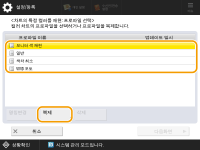
5
생성된 프로파일을 선택하고 <다음화면>를 누릅니다.
6
<추가>를 누릅니다.
등록된 색상을 편집하려면, <편집>를 누릅니다.
등록된 색상을 편집하려면, <삭제>를 누릅니다.
7
등록할 색상 값을 입력합니다.
<대상 RGB>에 생성하려는 색상의 RGB 값을 입력하고 2단계에서 인쇄한 차트에 있는 해당 색상의 <Sheet No.>, <Row> 및 <Column>을 입력합니다.
동일한 R, G, B 값이 있는 색상을 등록할 수 없습니다.
예: 흰색(R,G,B)=(255,255,255), 검은색(R,G,B)=(0,0,0)
예: 흰색(R,G,B)=(255,255,255), 검은색(R,G,B)=(0,0,0)
이미 등록된 RGB 값으로 추가 색상을 등록할 수 없습니다.
8
<확인>를 누릅니다.
출력 색상이 추가됩니다.
최대 168개의 색상을 등록할 수 있습니다.
9
<확인>를 누릅니다.
출력 색상 정보가 프로파일에 등록됩니다.
|
다음 작업 중 하나를 수행하면 등록된 프로파일이 활성화됩니다. (설정/등록) (설정/등록) <설정 반영> <예>를 누릅니다.기기를 다시 시작합니다. 기기 재시작하기 |
다른 기기에서 색상 재현
다른 Canon 기기에서 사용되는 컬러를 재현하여 등록할 수 있습니다. 프로파일을 등록하려면 이 기기와 다른 기기에서 인쇄된 차트를 쌓아서 이 기기의 피더에서 스캔합니다. 이 기능을 사용하려면 "Duplex Color Image Reader Unit-P"가 필요합니다.
 |
이 기기와 다른 기기의 차트를 인쇄할 때 배율을 올바르게 설정하지 않으면 피더에서 스캔할 때 에러 메시지가 나타납니다. 프린터 드라이버 설정 외에도 사용 중인 응용 프로그램에 배율 설정이 있는 경우 인쇄 시 100%를 지정합니다. |
1
온라인 설명서 웹 사이트에서 기기 차트에 대한 “다른 디바이스의 색상을 재현하기 위한 컬러 차트”를 다운로드합니다.
2
기기로 차트를 인쇄합니다.
1 | 차트를 열고 프린터 드라이버의 인쇄 설정 화면을 표시합니다. |
2 | 기기를 선택하고 [자세히] 또는 [속성]을 클릭하십시오. |
3 | [기본 설정] 탭에서 [페이지 크기]에 [A4] 또는 [Letter]를 선택하고 [단면/양면/소책자 인쇄]에 [단면 인쇄]을 선택합니다. |
4 | [페이지 설정] 탭에서 [수동 배율 조정] 확인란을 선택하고 값을 100%로 설정합니다. |
5 | [인쇄 품질] 탭에서 [수동 컬러 설정] 확인란을 선택하고 [컬러 설정]을 클릭합니다. |
6 | [일치] 탭에서 [일치 모드]에 있는 [드라이버 일치 안 함]을 선택하고 [응용 프로그램 컬러 일치 우선] 확인란의 선택을 취소한 다음 [확인]를 클릭합니다. |
7 | [확인]을 클릭합니다. |
8 | 사용 중인 응용 프로그램에 배율 설정이 있는 경우 100%를 지정합니다. |
9 | [##Print] 또는 [확인]을 클릭합니다. 차트가 인쇄됩니다. |
3
온라인 설명서 웹 사이트에서 다른 기기 차트에 대한 “다른 디바이스의 색상을 재현하기 위한 컬러 차트”를 다운로드하십시오.
4
다른 기기에서 차트를 인쇄하여 재현할 색상을 표시합니다.
1 | 차트를 열고 프린터 드라이버의 인쇄 설정 화면을 표시합니다. |
2 | 다른 기기를 선택하고 [세부 정보] 또는 [속성]을 클릭합니다. |
3 | [기본 설정] 탭에서 [페이지 크기]에 [A4] 또는 [Letter]를 선택하고 [단면/양면/소책자 인쇄]에 [단면 인쇄]을 선택합니다. |
4 | [페이지 설정] 탭에서 [수동 배율 조정] 확인란을 선택하고 값을 100%로 설정합니다. |
5 | 이 기기에서 재현하려는 컬러에 대한 설정을 구성합니다. |
6 | [확인]을 클릭합니다. |
7 | 사용 중인 응용 프로그램에 배율 설정이 있는 경우 100%를 지정합니다. |
8 | [인쇄] 또는 [확인]을 클릭합니다. 차트가 인쇄됩니다. |
5
(설정/등록) <조정/유지보수> <화질 조정> <컬러 프로파일 등록> <다른 기기의 컬러 재현>을 누릅니다.6
다른 기기의 4매가 맨 아래에 있고 이 기기의 4매가 맨 위에 있도록 쌓아서 각 차트를 피더에 넣은 다음 <스캔시작>을 누릅니다.
7
스캔이 완료되면 <Profile Name>을 입력한 다음 <확인>를 누릅니다.
프로파일의 등록이 완료됩니다.
이미 등록된 프로파일의 이름은 등록할 수 없습니다.
|
다음 작업 중 하나를 수행하면 등록된 프로파일이 활성화됩니다. (설정/등록) (설정/등록) <설정 반영> <예>를 누릅니다.기기를 다시 시작합니다. 기기 재시작하기 |
등록된 프로파일을 사용하여 인쇄(Windows) 
등록된 프로파일을 사용하여 인쇄하려면 프린터 드라이버에서 다음 작업을 수행합니다.
|
등록된 프로파일을 사용하여 인쇄하려면 먼저 프린터 드라이버에서 장치 정보를 얻어야 합니다. 프린터 드라이브 등록 정보의 [##Device Settings] 탭에서  를 클릭합니다. 를 클릭합니다. |
1
문서를 열고 프린터 드라이버의 인쇄 설정 화면을 표시합니다.
2
기기를 선택하고 [세부 정보] 또는 [속성]을 클릭하십시오.
3
[인쇄 품질] 탭에서 [수동 컬러 설정] 확인란을 선택하고 [컬러 설정]을 클릭합니다.
4
[일치] 탭에서 [일치 모드]에 있는 [드라이버 일치 안 함]을 선택하고 [응용 프로그램 컬러 일치 우선] 확인란의 선택을 취소한 다음 [확인]을 클릭합니다.
5
[일치 방법]에서 등록된 프로파일을 선택한 다음 [확인]을 클릭합니다.
PS 프린터 드라이버를 사용하는 경우
1
문서를 열고 프린터 드라이버의 인쇄 설정 화면을 표시합니다.
2
기기를 선택하고 [세부 정보] 또는 [속성]을 클릭하십시오.
3
[컬러] 탭에서 [RGB 일치 모드]에 있는 [디바이스 연결 프로파일]을 선택합니다.
4
[RGB 입력 (환경광+색 공간)]에서 등록된 프로파일을 선택한 다음 [확인]을 클릭합니다.