사용자 서명 인증서 등록하기
 | 사용자 서명 추가 시 필요한 키와 인증서(사용자 인증서)를 리모트 UI에서 생성할 수 있습니다. 이 항목을 등록할 관리자를 지정하십시오. 키와 인증서가 등록되고 나면, 개인 인증으로 로그인한 사용자들은 특정 파일 형식으로 전송된 스캔 문서에 디지털 서명을 추가할 수 있습니다. 디지털 서명 추가 |
 |
일부 유형의 키와 인증서는 등록이 불가할 수 있습니다. 시스템 사양 디지털 사용자 서명 인증서에는 만료일이 있습니다. 디지털 사용자 서명이 있는 PDF 파일이나 XPS 파일이 만료일 전에 생성되었고, 사용자가 인증서 만료일이 지난 후에 뷰어에서 확인을 수행하려 하는 경우, 디지털 사용자 서명은 더 이상 유효하지 않게 됩니다. 확인 시기를 고려하여 새 디지털 사용자 서명 인증서를 발급 받는 것이 권장됩니다. |
 |
사용자 서명 기능디지털 사용자 서명 모드는 디지털 사용자 서명 인증서와 문서에 대한 기기 내부의 키 쌍에서 생성된 디지털 사용자 서명을 추가하기 위한 인증 애플리케이션과 연결되어 있으며, 뷰어로 어느 사용자가 서명했는지 확인할 수 있게 해 줍니다. 뷰어로 문서에 서명한 사용자는 물론이고, 서명 후 문서가 변경되었는지 여부를 확인할 수 있습니다. |
사용자 서명 추가 흐름
본인의 기기로 생성된 PDF 또는 XPS 파일에 디지털 사용자 서명을 추가하려면 디지털 사용자 서명 인증서와 인증 기관에서 기기에 발행한 키 쌍이 설치되어 있어야만 합니다. 작동 흐름은 다음과 같습니다.
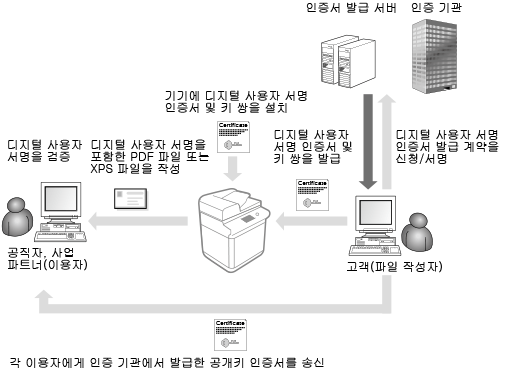
인증서 준비/등록
1
디지털 사용자 서명 인증서 및 키 쌍이 발행되었습니다.
PDF 파일 또는 XPS 파일에 제한된 범위 내에서 확인될 수 있는 디지털 사용자 서명을 추가하려는 경우:
제한된 범위(예: 회사 내) 내에서 문서의 유효성을 확인하기 위해 디지털 사용자 서명을 추가하려는 경우, 컴퓨터에 Microsoft Windows Server OS의 ISS(Internet Information Services) 모듈을 설치하여 디지털 사용자 서명 인증서 및 키 쌍을 발행할 수 있습니다.

제한된 범위 외에서 뷰어 확인에는 사용될 수 없습니다.
2
리모트 UI를 시작합니다. 리모트 UI 실행하기
3
포털 페이지에서 [설정/등록]를 클릭합니다. 리모트 UI 화면
4
[디바이스 관리]  [사용자 키와 증명서 설정]을 클릭합니다.
[사용자 키와 증명서 설정]을 클릭합니다.5
[설치...]을 클릭합니다.
6
인증서를 등록합니다.
1 | [찾아보기...]를 클릭 후, 설치할 파일(사용자 인증서)을 지정합니다. 파일 이름이 너무 긴 경우에는 지정이 불가할 수 있습니다. |
2 | 개인 키 비밀번호를 입력합니다. [비밀키의 비밀번호]에서, 키에 등록된 비밀번호를 입력합니다. |
3 | [설치 시작]을 클릭합니다. |
7
공개 키 인증서를 뷰어로 전송하십시오.
인증 기관에서 발행한 공개 키 인증서(키 쌍에 포함된 공개 키)를 디지털 사용자 서명이 있는 PDF 또는 XPS 파일을 전송하려고 하는 뷰어로 전송하십시오.
8
공개 키를 전송한 뒤, 뷰어에서 디지털 서명을 확인합니다.
디지털 사용자 서명이 있는 PDF 또는 XPS 파일의 뷰어는 공개 키를 사용하여 디지털 서명의 유효성을 확인합니다.

신뢰할 수 있는 인증 목록에 있는 디지털 사용자 인증서의 신뢰성에 대한 정보와 저장 및 뷰어 쪽에서 서명을 확인하는 방법에 대해서는 Adobe Acrobat, Adobe Reader 또는 Microsoft XPS Viewer 도움말을 참조하십시오.
|
사용자 서명용 키 및 인증서 관리하기5단계 화면에서 세부 설정을 확인하거나 키와 인증서를 삭제할 수 있습니다. 관리자 권한으로 로그인할 경우, 모든 사용자 서명에 대한 키와 인증서가 표시됩니다. 관리자 권한으로 로그인하지 않는 사용자의 경우에는, 로그인한 사용자에 대한 키와 인증서만이 표시됩니다. 인증서 상세 정보를 표시하려면 로그인 이름을 클릭합니다. 키와 인증서를 삭제하려면 삭제할 대상을 선택하고 [삭제] [확인]을 누릅니다. |