
觸控面板顯示幕的基本畫面
本節介紹觸控面板顯示幕上顯示的各種畫面。
|
啟動或還原預設設定時會顯示 <狀態確認> 畫面。若要變更啟動或還原時顯示的畫面,請參閱 <啟動/恢復後的預設螢幕>。 |
<首頁> 畫面

 時顯示。<首頁> 畫面會顯示功能按鈕的清單,並作為存取各種功能的入口。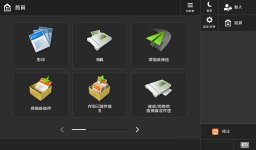
各個功能的基本功能畫面
在 <首頁> 畫面上按下功能按鈕,會顯示可以存取影印和掃描等基本功能的基本功能畫面。雖然基本功能畫面的顯示和設定項目會由於功能而不同,不過您可以變更設定以符合您的需求。 自訂基本功能畫面
範例:影印基本功能畫面
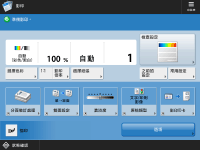
顯示的項目由於功能而不同。
<設定/註冊> 畫面
按  (設定/註冊) 以顯示 <設定/註冊> 畫面。先按此鍵可變更各個設定,例如紙張設定、顯示設定和網路設定。在此畫面上,您也可以註冊接收者,例如電子郵件位址和 I-Fax。
(設定/註冊) 以顯示 <設定/註冊> 畫面。先按此鍵可變更各個設定,例如紙張設定、顯示設定和網路設定。在此畫面上,您也可以註冊接收者,例如電子郵件位址和 I-Fax。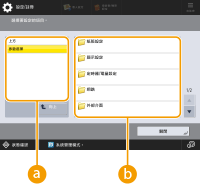
 目前功能表層級
您可以檢查對於整個註冊/設定功能表顯示的層級。
 設定項目清單
屬於目前功能表層級的設定項目將在清單中顯示。

較低層級沒有任何功能表時,將顯示設定畫面。
<狀態確認> 畫面
按下  (狀態確認/取消) 會顯示 <狀態確認> 畫面。您不只能檢查列印或傳送/接收等運作狀態,還能查看紙張來源中的紙張詳細資訊,和剩餘碳粉量等主機資訊。
(狀態確認/取消) 會顯示 <狀態確認> 畫面。您不只能檢查列印或傳送/接收等運作狀態,還能查看紙張來源中的紙張詳細資訊,和剩餘碳粉量等主機資訊。您也能變更 <狀態確認> 的預設畫面。 <預設螢幕(狀態確認)>
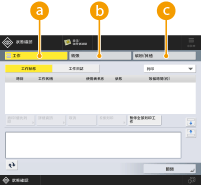
<工作>
所選項目的目前狀態或日誌將顯示。您可以在此畫面取消影印與列印。
<紙張>
您可以查看紙張的詳細資訊,也可以註冊或設定要裝入紙匣等紙張來源的紙張類型。
紙張類型管理設定
紙張類型管理設定
 <碳粉/其他>
您可以檢查本機的狀態,例如剩餘的碳粉量以及記憶體容量。
錯誤畫面
發生錯誤時,在某些情況下,會顯示如何回應錯誤的指示。請遵循畫面上的指示解決問題。各個訊息的因應措施
範例:發生卡紙
範例:發生卡紙
 (畫面顯示的項目可能由於機型和選購配件而不盡相同。) |
提示 |
按 <首頁> 畫面及基本功能畫面顯示的  以便自訂畫面,例如重新排列按鈕或建立快速鍵。 自訂觸控面板顯示幕 以便自訂畫面,例如重新排列按鈕或建立快速鍵。 自訂觸控面板顯示幕 您可以變更與畫面顯示有關的設定,例如開啟本機電源後立即顯示的畫面,以及是否對於剩餘紙張和碳粉顯示訊息。<顯示設定> 您可以設定經過一段時間不操作將顯示的畫面。<自動重設後的功能> |
 |
 指出儲存裝置的資料已加密。 管理儲存裝置資料 指出儲存裝置的資料已加密。 管理儲存裝置資料 |