
自訂畫面顯示外觀與操作條件
各使用者可根據自身需求自訂操作條件。例如,英文使用者可設定在登入時顯示英文版的觸控面板顯示幕,其他使用者可在觸控面板上設定放大字體以便查看。由於這些設定只會在原設定者登入時啟用,因此不會影響其他使用者的設定。
|
若要使用個人設定,您需要使用個人認證管理來登入。管理使用者 可用的設定可指定下列設定。 在觸控面板顯示幕上使用的語言 不容易看見或執行觸控面板顯示幕輸入操作的使用者可用的操作性功能 |
1
按下 <個人設定>。<首頁> 畫面
登入畫面顯示時登入。登入本機
2
按要指定的設定按鈕。

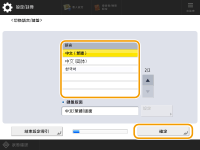
 若要設定顯示的語言
按 <切換語言/鍵盤>,並選擇清單中的語言,然後按 <確定>。
若要設定操作性
按 <可存取性>,並選擇要指定的設定。
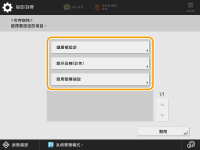
按 <鍵重複設定> 變更按住按鈕時重複輸入同一個字元的速度。此設定可避免使用者在緩慢執行輸入操作時不慎多次輸入同一個字元。
按 <連續按鍵操作的延遲接受> 來指定時間長度,若在該時間長度內無意間重複按下畫面上鍵盤的某個按鍵,機器不會接受第二次及其後的按鍵輸入。設定此設定的目的,是為了避免您想要輸入單個字元,但卻重複輸入相同字元的狀況。
按 <顯示反轉(彩色)>  <開啟> <確定> 反轉畫面色彩,並且使文字更容易辨識。
<開啟> <確定> 反轉畫面色彩,並且使文字更容易辨識。按 <啟用螢幕縮放> <開啟> <確定> 可讓您藉由兩指外推或捏合來放大或縮小一些畫面。
<開啟> <確定> 可讓您藉由兩指外推或捏合來放大或縮小一些畫面。 |
設定本機啟動時顯示的畫面如果已經將本機設定為使用者需要在機器啟動時登入 (指定何時顯示登入畫面),將會顯示 <啟動/恢復後的預設螢幕> 作為 <個人設定> 中的項目。可以對於每位使用者設定本機啟動後顯示的畫面。 |