掃描至預設目的地
您可註冊一個掃描按鈕,並在其中指定包含您的使用者名稱的目的地資料夾,或包含掃描日期的檔案名稱。使用此按鈕可讓您避免將掃描後的資料傳送至錯誤的目的地,或誤認掃描資料。
1
啟動遠端使用者介面。啟動遠端使用者介面
2
按一下入口網站頁面的 [設定/註冊]。遠端使用者介面畫面
3
按一下 [傳送]  [Scan to Preset Destination]。
[Scan to Preset Destination]。4
指定必要設定。
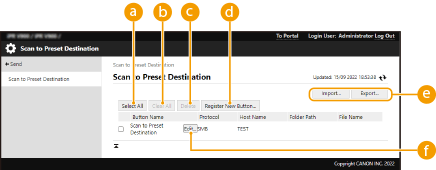
 [Select All]
選擇所有註冊的按鈕。
 [Clear All]
取消選擇所有選定的項目。
 [Delete]
刪除所有選定的按鈕。
 [Register New Button...]
註冊新按鈕。註冊新按鈕
 [Import...] / [Export...]
匯入/匯出掃描至預設目的地按鈕。
 [Edit...]
編輯已註冊按鈕的設定。
註冊新按鈕
根據 CSR 要求與發行的憑證會註冊於金鑰中。
啟動遠端使用者介面按下 [設定/註冊] [傳送] [Scan to Preset Destination] [Register New Button...]。
按下 [設定/註冊] [傳送] [Scan to Preset Destination] [Register New Button...]。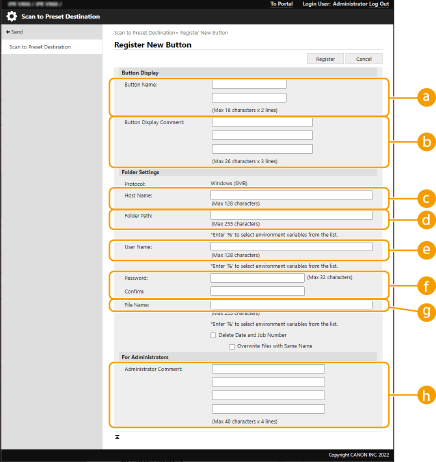 Button Name:
輸入按鈕名稱。
Button Display Comment:您可新增 3 行註解,每行最多 26 個字。
Host Name:輸入主機名稱。
範例:
儲存至公用空間時:\\192.168.100.50\share
儲存至個人空間時:\\192.168.100.50\users
Folder Path:傳送資料時指定目標資料夾。
User Name:輸入登入使用者名稱。
Password: / Confirm:輸入登入密碼。
 File Name:
輸入檔案名稱。
 Administrator Comment:
您可附註 4 行註解,每行最多 40 個字。