
文件插頁組件-R
如果「文件插頁組件-R」安裝至「外置式裝訂分頁機-AG」或「騎馬裝訂分頁機-AG」,您可以使用與主文件頁面不同的紙張,作為封面或插入紙張。
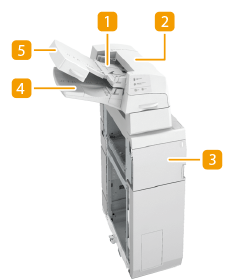
 上紙盤
上紙盤
您可以裝入想要作為封面、插入紙張或工作分隔等的紙張。將紙張裝入文件插頁組件-R
 上蓋板
上蓋板
開啟後可移除卡紙。卡紙發生於文件插頁組件-R
 前蓋板
前蓋板
開啟後可移除卡紙。卡紙發生於文件插頁組件-R
 下紙盤
下紙盤
您可以裝入想要作為封面、插入紙張或工作分隔等的紙張。將紙張裝入文件插頁組件-R
 紙盤蓋板
紙盤蓋板
提起後可在下紙盤中裝入紙張。將紙張裝入文件插頁組件-R
將紙張裝入文件插頁組件-R
|
有關可使用的單位重量和紙張尺寸的資訊,請參閱 可用的紙張中有關「文件插頁組件-R」的項目。 如果在文件插入裝置中,裝入預先印好要當作封面頁的紙張,必須將正面朝上放置。 |
1
調整滑動導板以配合紙張尺寸。
 若要在上紙盤中裝入紙張:
1 | 調整滑動導板。 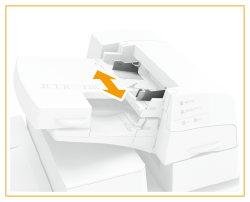 |
若要在下紙盤中裝入紙張:
1 | 開啟紙盤蓋板。  |
2 | 調整滑動導板。 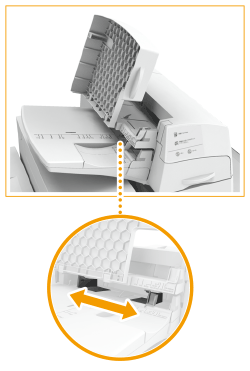 |
2
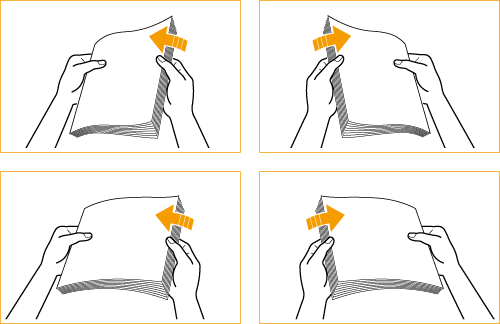
準備要裝入的紙張。
將紙張翻動數次,邊緣對齊,以方便送紙。
3
將紙疊裝入「文件插頁組件-R」。
若要將紙張裝入上紙盤:
1 | 將紙張面朝上方裝入。 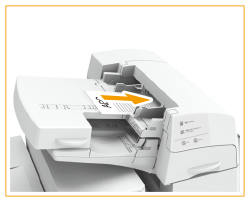 |
若要將紙張裝入下紙盤:
1 | 將紙張面朝上方裝入。 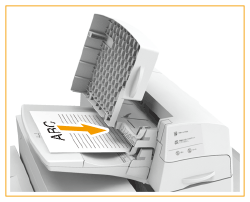 |
2 | 關閉紙盤蓋板。  裝入標籤紙時,依照相反的標籤順序裝入,而且正面朝下,標籤在進紙方向的另一側。 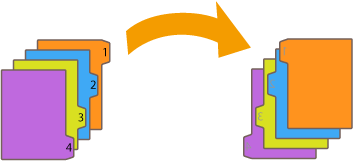 |
4
選擇紙張尺寸,然後按 <下一步>。
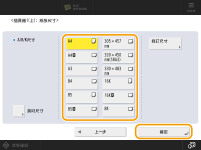
選擇與「文件插頁組件-R」中裝入紙張相同的尺寸。
5
選擇紙張類型,然後按 <確定>。
 |
請確認紙疊高度沒有超出裝載上限標記(  )。 )。 |
|
您無法在裝入「文件插頁組件-R」的紙張上進行影印或列印。 若插頁組件的自動開關設至「開啟」,當所選的插頁組件紙盤在影印/列印過程中紙張用盡時,機器會自動選擇插頁組件的另一個紙盤,並繼續影印/列印。 |