
吸氣式三層大容量紙匣-F/吸氣式三層大容量紙匣-F + 配件連接器
如果安裝「吸氣式三層大容量紙匣-F」,這可以提供三個額外的紙張來源。
上層和中層紙台分別最多可裝入 1,500 張紙(80 g/m2),而「吸氣式三層大容量紙匣-F」的下層紙台最多可裝入 2,000 張紙(80 g/m2)。
此外,您可以使用選購的「吸氣式三層大容量紙匣配件連接器-A」將「POD大容量紙匣 (長頁面) XL-A」或「多用途紙盤-D」連結到本機。
上層和中層紙台分別最多可裝入 1,500 張紙(80 g/m2),而「吸氣式三層大容量紙匣-F」的下層紙台最多可裝入 2,000 張紙(80 g/m2)。
此外,您可以使用選購的「吸氣式三層大容量紙匣配件連接器-A」將「POD大容量紙匣 (長頁面) XL-A」或「多用途紙盤-D」連結到本機。
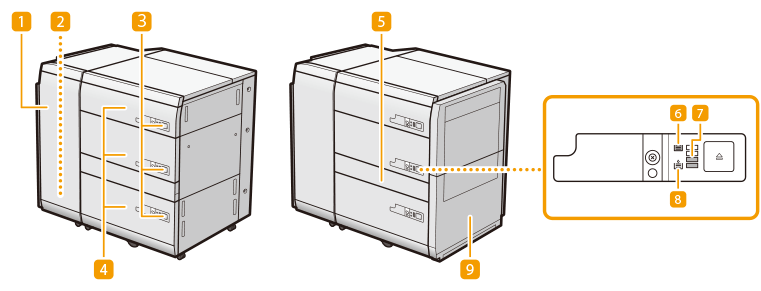
 前蓋板(緩衝區組件)
發生卡紙時打開。卡紙發生於吸氣式三層大容量紙匣-F(選購)
 出紙盤
出紙盤
如果本機偵測到多張進紙,則紙張會輸出到出紙盤。
 開啟按鈕
開啟按鈕
按下即可開啟紙台,進行裝入紙張等作業。
 紙台
紙台
裝入紙張。將紙張裝入吸氣式三層大容量紙匣-F
 直通路徑蓋板
打開此蓋板以取出卡紙。卡紙發生於吸氣式三層大容量紙匣-F(選購)
* 如果未連接選購的「吸氣式三層大容量紙匣配件連接器-A」,此蓋板不會打開。
 紙張已裝入圖示
當紙台裝入紙張時亮起。
 剩餘的紙張
剩餘的紙張
以 25% 為單位增減顯示紙台中的剩餘紙張。
 紙張輸送圖示
當紙台需要裝入紙張時亮起。
 吸氣式三層大容量紙匣配件連接器-A
使用「吸氣式三層大容量紙匣配件連接器-A」將額外的紙張來源安裝到「吸氣式三層大容量紙匣-F」。
|
將電源插頭連接到電源之前,務必將「吸氣式三層大容量紙匣-F」接地。此外,中斷接地連接之前,務必從電源上拔下電源插頭。 請勿在「吸氣式三層大容量紙匣-F」放置重物。這可能會導致損壞。 處理紙張時,慎防您的手遭紙張邊緣割傷。 |
 |
如果機器處於睡眠模式,您可能無法打開紙台。在此情況下,重新啟動本機,然後按下「吸氣式三層大容量紙匣-F」上的開啟按鈕。 如果使用薄的覆膜紙進行列印,根據最新的列印作業,這可能會起皺。在這種情況下,將紙台打開約 10 分鐘以降低紙台的溫度,然後重新開始列印。 |
 |
有關可使用的單位重量和紙張尺寸的資訊,請參閱 可用的紙張中有關「吸氣式三層大容量紙匣-F」的項目。 |
將紙張裝入吸氣式三層大容量紙匣-F
|
紙台內側的升降台會自動上升和下降。裝入紙張時,請小心不要夾到手指,否則可能造成受傷。 |
|
如果在使用裝訂設定進行列印時,紙張用完導致列印停止,請勿取走等待裝訂的輸出紙張。(列印和裝訂會在您清除卡紙後繼續。) 如果需要抬起升降台 (例如物品掉入紙台中時),請勿將升降台抬起超過 50 mm 或對角抬起,這樣可能導致故障或機器損壞。 請勿在主電源開啟時抬起紙台內側的升降台,否則可能會導致本機故障或損壞。如果您需要抬起升降台 (例如掉落物品時),請在紙台打開的情況下關閉主電源。如需關閉本機的說明,請參閱關閉本機電源。 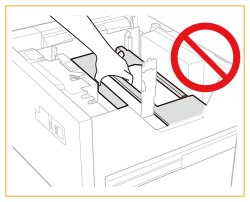 |
|
如果紙張兩側的長度在 182 mm 和 487.7 mm 之間,寬度在 139.7 mm 和 330.2 mm 之間,則可以裝入自訂尺寸的紙張。如果任一側小於或大於可裝入的紙張尺寸,則無法裝入自訂尺寸的紙張。 在列印過程中,如果出現提示您裝入紙張的訊息,則在您裝入正確的紙張後會自動進行剩餘的列印。如果您選擇不同的紙張來源,剩餘的列印將在您按下 <確定> 後進行。 若要取消列印,請按 <取消>。 參閱特殊媒體處理指南,為要裝入「吸氣式三層大容量紙匣-F」的紙張進行適當的設定。 不使用標籤送入附件時,請將其存放在安全的地方,不要遺失。 |
1
打開紙台。
1 | 按下開啟按鈕。 |
2 | 打開紙台。 內側升降台會自動下降到紙張裝入位置。 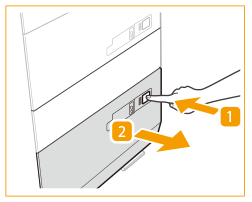 |
 裝入標籤紙時
移除標籤送入附件套件。
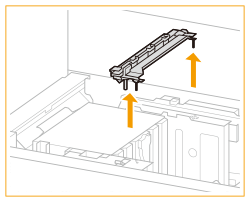

即使按下開啟按鈕,紙台也可能需要一段時間才會開啟。
2
準備要裝入的紙張。
將紙張的四個邊緣翻動幾次,邊緣對齊,以方便送紙。
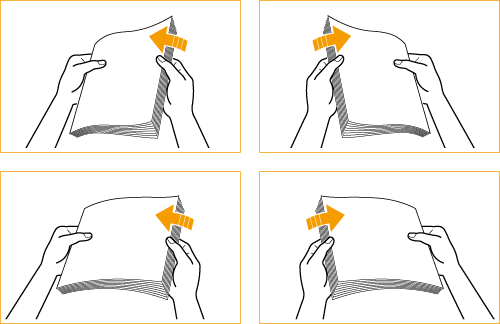
為確保獲得高品質列印,請使用 Canon 建議的紙張。
裝入紙張前,將紙張翻動數次,邊緣對齊,以方便送紙。
3
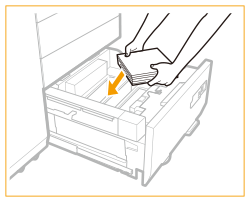
裝入紙張。
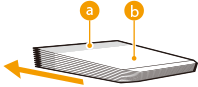
裝入紙疊使其緊靠紙台的左側內壁。
裝入標籤紙
根據裝入的標籤紙尺寸設定標籤送入附件套件。
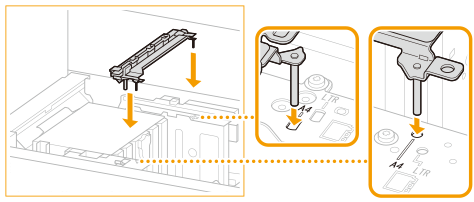
請務必檢查標記,並將標籤送入附件套件設定在與紙張尺寸相符的位置。
一次裝入厚厚一疊紙張可能因為紙張邊緣損壞或捲曲而發生列印問題。裝入紙疊時,每次裝紙厚度不可超過 20 mm。
裝入帶有標誌記號的紙張時,務必注意裝入方向。將預列印紙裝入吸氣式三層大容量紙匣-F
裝入標籤紙時,依照正常的標籤順序裝入,標籤在進紙方向的另一側。

4
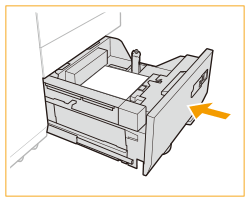
輕輕將紙台推回本機中,直到進入關閉位置並發出喀嗒聲。
內側升降台會自動上升,並準備紙台以進行列印。
|
關上紙台時,請小心不要夾到手指,否則可能造成受傷。 |
|
在以下情況下,請調整尺寸變更板以符合裝入的紙張尺寸。變更紙張尺寸 - 吸氣式三層大容量紙匣-F 第一次將紙張裝入紙台時。 裝入紙張時,紙台中的紙疊邊緣可能會捲曲,或者紙張邊緣與尺寸變更板之間有間隙,因為裝入的紙張尺寸不符合尺寸變更板目前設定的紙張尺寸。 將紙張裝入紙台時,請勿強力撞擊後側邊緣維持器,這樣可能導致故障或機器損壞。 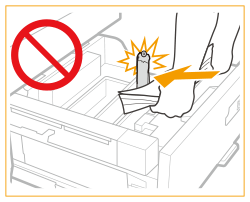 開啟/關閉紙台時,請勿強力撞擊紙台,否則可能會導致故障、本機損壞或影像錯位。 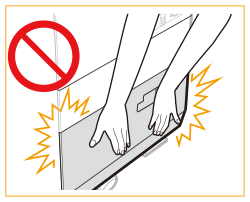 請勿將不相容紙張裝入「吸氣式三層大容量紙匣-F」。這樣可能導致卡紙。 可用的紙張 捲曲的紙張在放入大容量紙匣之前,必須先予以鋪平。 切勿將紙張或任何其他物品放入大容量紙匣中紙疊旁邊的空間,這樣可能導致故障或機器損壞。 紙張吹球安裝在「吸氣式三層大容量紙匣-F」的內側。請勿將迴紋針或其他異物插入吹球部分。 如果裝入的紙張超過裝載上限標記(  ),或是紙匣沒有完全推入紙盤單元中,您將無法進行影印或列印。 ),或是紙匣沒有完全推入紙盤單元中,您將無法進行影印或列印。請確認紙疊高度沒有超出裝載上限標記( )。請務必檢查大容量紙匣是否裝入正確位置。 如果第一張輸出紙無法順利輸出到輸出紙盤,建議您提前在輸出紙盤上放置一張與輸出紙張相同或更大尺寸的空白紙。 |
|
將紙張裝入紙台時,請確認紙張尺寸設定是否與裝入的紙張相同。 將紙張裝入後側邊緣維持器的滾輪下方。 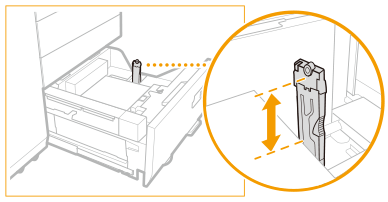 裝入紙張時,請確認紙疊高度不超過 20 mm。如果紙疊高度超過 20 mm,紙疊邊緣可能會捲曲或出現折痕,導致列印品質不佳。 如果紙張包裝上有關於使用紙張哪一面裝入的說明,請遵循說明操作。 紙張裝入紙台裝置時,會以朝上的面進行列印。 如果列印時發生問題,請嘗試將紙疊翻面,然後重新裝入。不過,有紋理的紙張、單面覆膜紙和正反兩面不同的已列印紙張,無法翻面使用。請更換為新紙張。 如需預列印紙 (已印有標誌或圖案的紙張) 列印方向的詳細資訊,請參閱要裝入紙張的方向。 使用紙張原始的包裝將剩餘的紙張重新包裹,然後存放在乾燥地點,並且避免陽光直射。 如果紙張用盡而使列印停止,請裝入新的紙疊。列印將在新的紙疊裝入後重新開始。 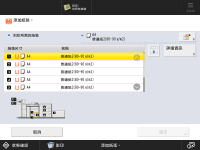 確保在打開紙台時將紙張正確裝入堆疊區域。如果紙張裝入不正確或紙張留在堆疊區域,請重新正確裝入紙張。否則可能會導致紙張折疊或發生卡紙。 |
變更紙張尺寸 - 吸氣式三層大容量紙匣-F
1
按下
 <參數選擇> <紙張設定> <紙張設定>並註冊所需的紙張尺寸。
<參數選擇> <紙張設定> <紙張設定>並註冊所需的紙張尺寸。裝入標準尺寸紙張時,會自動偵測紙張尺寸。
若要裝入尺寸不限的紙張,請參閱指定紙匣中的紙張尺寸和類型,並註冊紙張尺寸。
2
打開紙台。
1 | 按下開啟按鈕。 |
2 | 打開紙台。 內側升降台會自動下降到紙張裝入位置。 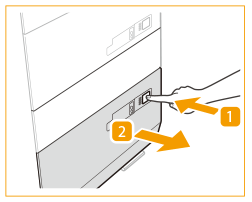 |
即使按下開啟按鈕,紙台也可能需要一段時間才會開啟。
3
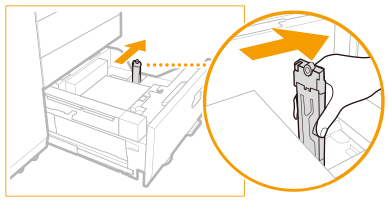
滑動後側邊緣維持器,直到遠離要設定的紙張。
如圖所示,按住後側邊緣維持器使其滑動。
裝入標籤紙時
移除標籤送入附件套件。
4
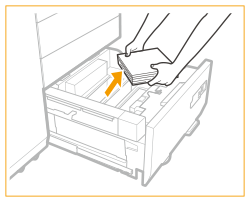
取出所有裝入的紙張。
5
將尺寸變更板移動到不會卡在紙張上的位置。
1 | 移除尺寸變更板鎖定。 |
2 | 將尺寸變更板滑動到遠離要設定的紙張的位置。 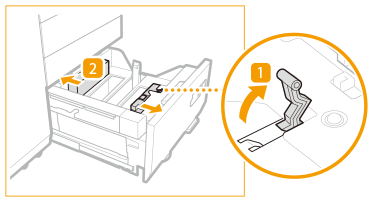 |
6
調整尺寸變更板的位置以與紙張對齊。
1 | 將目標尺寸的紙張設定為約 10 mm 的高度。 |
2 | 滑動前後的尺寸變更板以符合紙張尺寸。 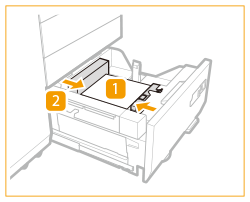 |
放入紙張使其緊靠紙台的左側內壁。
裝入帶有標誌記號的紙張時,務必注意裝入方向。將預列印紙裝入吸氣式三層大容量紙匣-F
裝入標籤紙時,依照正常的標籤順序裝入,標籤在進紙方向的另一側。
7
鎖定尺寸變更板的拉桿並固定。
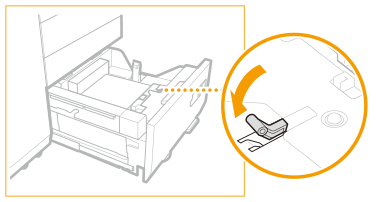
8
如下所示,緊握後側邊緣維持器上的滑桿。不要鬆開滑桿,滑動紙張支架板,使其與所需的紙張尺寸對齊。
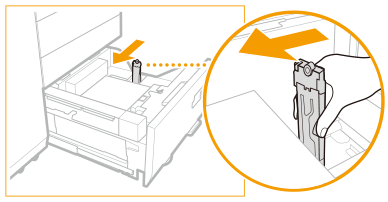
如果後側邊緣維持器與裝入的紙張分離,請滑動後側邊緣維持器,以便與所需的紙張尺寸對齊。
9
將您想要變更尺寸的所有剩餘紙張裝入紙台。
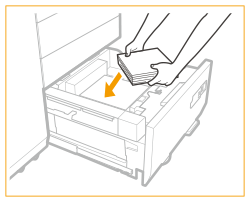
裝入標籤紙
根據裝入的標籤紙尺寸設定標籤送入附件套件。
請務必檢查標記,並將標籤送入附件套件設定在與紙張尺寸相符的位置。
10
輕輕將紙台推回本機中,直到進入關閉位置並發出喀嗒聲。
內側升降台會自動上升,並準備紙台以進行列印。
11
變更媒體頁上的紙張尺寸,並插入媒體板中。
1 | 將媒體頁拉出媒體板。 |
2 | 貼上紙張尺寸標籤,以配合媒體頁上新的紙張尺寸。 |
3 | 將媒體頁插入媒體板。 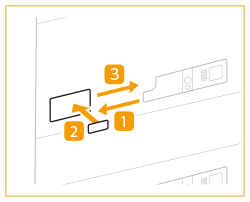 |
將信封裝入吸氣式三層大容量紙匣-F
可用的信封類型和裝載上限
裝載上限因信封類型而異。
信封類型 | 上層、中層和底層紙台裝載上限(高度) | 裝載上限標記 |
Kakugata 2、9" x 12" 或 10" x 13" | 上層/中層:50 mm 下層:100 mm | - |
當已安裝「信封送稿機附件 J」時 | ||
Nagagata 3、Yougatanaga 3、6" x 9"、ISO-C5、Monarch、No.10 (COM10) | 上層/中層:50 mm 下層:100 mm | |
|
請確認信封疊高度沒有超出裝載上限標記。 |
|
您可以為信封指定的自訂紙張尺寸如下所示: 當未安裝「信封送稿機附件-J」時:139.7 mm x 182.0 mm 至 330.2 mm x 487.7 mm 當已安裝「信封送稿機附件-J」時:98.0 mm x 182.0 mm 至 330.2 mm x 487.7 mm 確保堆疊信封頂端的高度差在 10 mm 內。 如果您使用寬度為162 mm或以下的自訂尺寸信封,建議使用信封送稿機附件-J。 |
1
準備裝入信封。放入信封前
2
裝入信封。
安裝「信封送稿機附件-J」並裝入信封 
1
打開紙台。
1 | 按下開啟按鈕。 |
2 | 打開紙台。 內側升降台會自動下降到紙張裝入位置。 |
根據使用條件,按下「打開」按鈕後,可能需要一些時間才能打開紙匣。
2
完全打開尺寸變更板。
1 | 解鎖尺寸變更板。 |
2 | 滑動尺寸變更板至完全打開的位置。 |
3
鎖定尺寸變更板的拉桿並固定。
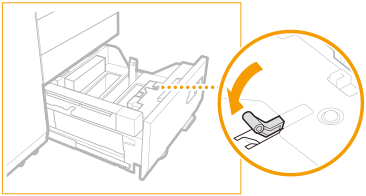
4
將後側邊緣維持器向外滑動至不會干擾安裝作業的位置。
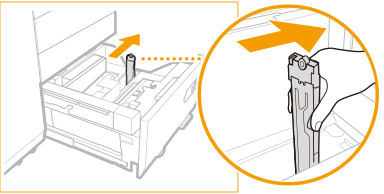
5
將中層附件 (A) 安裝至升降台。
讓中層附件 (A) 上的標記 A 朝上,將其突出部分完全插入升降台的開口。然後按照箭頭方向滑動中層附件,確保升降板下降。
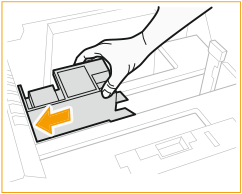
如果升降板並未下降,將中層附件重新安裝到正確位置上。
如果紙匣在未安裝中層附件的情況下關閉,會顯示錯誤訊息。在此情況下,請再次打開紙匣並安裝中層附件。
6
安裝外部附件 (B)。
用左手握住外部附件 (B) 的子導板左側邊緣。將右手拇指放在外部附件 (B) 中心位置的開口處,並以食指與中指支撐底部邊緣。將紙匣上的 ▽ 標記對齊外部附件 (B) 上的 △ 標記進行安裝。
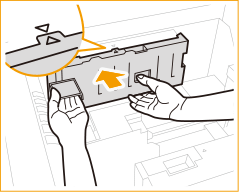
內部附件 (B) 左端的子導板會上下滑動。向上移動子導板,將其安裝到內部附件 (B) 上。
7
安裝內部附件 (C)。
用左手握住內部附件 (C) 的側面。將右手拇指放在內部附件 (C) 中心位置的開口處,並以食指與中指支撐底部邊緣。將紙匣上的 △ 標記對齊內部附件 (C) 上的 ▽ 標記進行安裝。
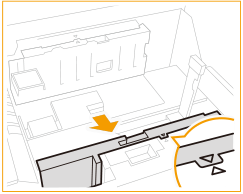
8
打開尺寸變更板,直到比您要裝入的信封寬度略寬。
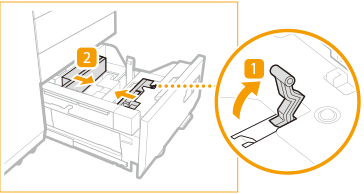
9
對齊信封。
請參閱「裝入信封前」來準備您要裝入的信封。
10
裝入一疊大約 10 mm 高的信封。
在中層附件 (A) 上裝入信封。
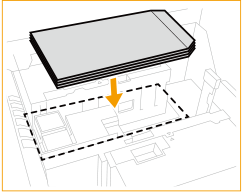
不要在此時裝入所有的信封。
請參閱「信封進紙方向」以了解裝入方向。
放好信封,列印面朝上。
11
以信封寬度來調整尺寸變更板。
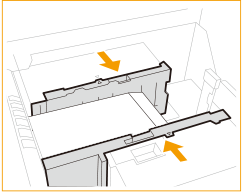
由於信封捲曲,尺寸變更板可能設定得比實際信封寬度略窄。這可能導致不當進紙或卡紙。請確保正確調整尺寸變更板。
12
請鎖定鎖定拉桿。
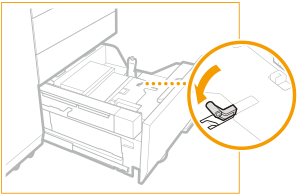
13
調整後側邊緣維持器直到等同於信封尺寸。
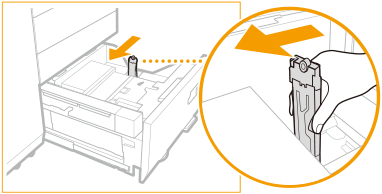
握住鎖定釋放桿的同時,移動後側邊緣維持器直到與信封尺寸相符。
14
裝入剩下的信封。
請確保整疊信封未超出裝載上限標記()。
)。確保堆疊信封頂端的高度差在 10 mm 內。
15
輕輕將紙台推回本機中,直到進入關閉位置並發出喀嗒聲。
信封進紙方向
不使用「信封送稿機附件-J」時
當您將信封裝入「吸氣式三層大容量紙匣-F」時,請遵循下列指示。
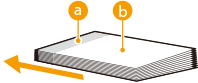
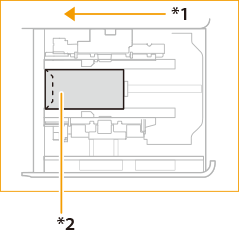
如果您使用 Kakugata 2、9" x 12" 或 10" x 13":
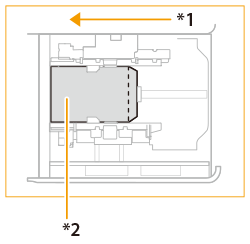
*1 進紙方向
*2 列印面朝上
| |||||||
請確保堆疊信封頂面的高度符合下列條件: 最高部分與最低部分之間的高度差必須為10 mm或以下。 前端(  )的最高部分與其他區域( )的最高部分與其他區域( )的最低部分之間的高度差必須為8.5 mm或以下。 )的最低部分之間的高度差必須為8.5 mm或以下。
* 如果使用上述裝入方法時送入了多個信封或發生卡紙,請減少裝入的信封數量。 如果信封無法正常進紙、發生卡紙或信封起皺,請如下所示裝入信封: 請先折疊信封內的封口再裝入 請先折疊封口並旋轉信封 180° 再裝入 * 當您折疊信封內的封口,請變更自訂尺寸設定以符合實際信封尺寸。
當您在裝入前已折疊封口且旋轉 180° 的信封上列印時,也要在印表機驅動程式的列印設定中旋轉紙張方向。如需詳細資訊,請參閱印表機驅動程式的說明。 當您在裝入前已折疊封口且旋轉 180° 的信封上影印時,請旋轉原稿方向。 將信封裝入「吸氣式三層大容量紙匣-F」時,會以朝上的面進行列印。 |

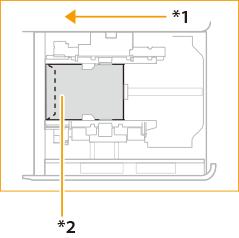
當使用「信封送稿機附件 J」時
Nagagata 3 | Yougatanaga 3、6" x 9"、ISO-C5、Monarch、No.10 (COM10) | |
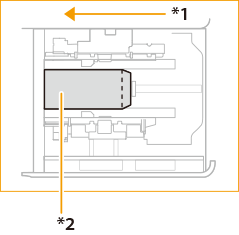 | 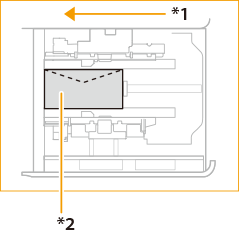 | |
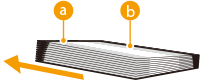
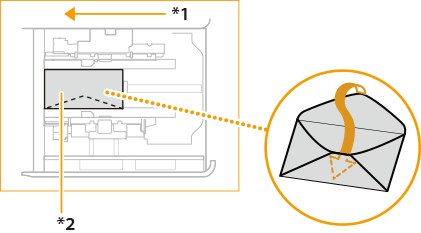
*1 進紙方向 *2 列印面朝上 |
| ||||||||||||
請確保堆疊信封頂面的高度符合下列條件: 最高部分與最低部分之間的高度差必須為10 mm或以下。 前端( )的最高部分與其他區域()的最低部分之間的高度差必須為8.5 mm或以下。
* 如果使用上述裝入方法時送入了多個信封或發生卡紙,請減少裝入的信封數量。 如果信封無法正常進紙、發生卡紙或信封起皺,請如下所示裝入信封: 裝入信封時,封口相對於進紙方向位於末端的情況 請先折疊信封內的封口再裝入 請先折疊封口並旋轉信封 180° 再裝入 * 當您折疊信封內的封口,請變更自訂尺寸設定以符合實際信封尺寸。
裝入信封時,封口相對於進紙方向位於右側的情況 請先將封口折入信封內,並旋轉信封 180° 再裝入。 * 當您折疊信封內的封口,請變更自訂尺寸設定以符合實際信封尺寸。 除了頂面的標準高度限制外,還請確保相對於進紙方向的左側( )最高部分與右側()最低部分之間的高度差為5 mm或以下。
當您在裝入前已折疊封口且旋轉 180° 的信封上列印時,也要在印表機驅動程式的列印設定中旋轉紙張方向。如需詳細資訊,請參閱印表機驅動程式的說明。 當您在裝入前已折疊封口且旋轉 180° 的信封上影印時,請旋轉原稿方向。 將信封裝入「吸氣式三層大容量紙匣-F」時,會以朝上的面進行列印。 |
移除選購的「信封送稿機附件 J」
1
打開紙台。
1 | 按下開啟按鈕。 |
2 | 打開紙台。 內側升降台會自動下降到紙張裝入位置。 |
根據使用條件,按下「打開」按鈕後,可能需要一些時間才能打開紙匣。
2
完全打開尺寸變更板。
1 | 解鎖尺寸變更板。 |
2 | 滑動尺寸變更板至完全打開的位置。 |
3
滑動尺寸變更板至完全打開的位置。
4
將後側邊緣維持器向外滑動至不會干擾移除作業的位置。
5
移除中層附件 (A)。
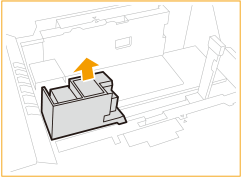
6
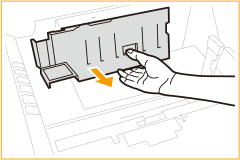
移除內部附件 (B)。
將右手拇指放在中心位置的開口處,並以食指與中指支撐底部邊緣。按照箭頭方向移動附件將其移除。將右手拇指放在中心位置的開口處,並以食指與中指支撐底部邊緣。按照箭頭方向移動附件將其移除。
7
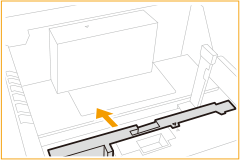
移除外部附件 (C)。
將右手拇指放在中心位置的開口處,並以食指與中指支撐底部邊緣。按照箭頭方向移動附件將其移除。
8
輕輕將紙台推回本機中,直到進入關閉位置並發出喀嗒聲。
將預列印紙裝入吸氣式三層大容量紙匣-F
使用帶有預列印標誌的紙張時,裝入紙張時務必注意紙張的方向。請正確裝入紙張,在帶有標誌的同一面上執行列印。
|
執行影印操作時,注意將要放置的原稿方向。放置原稿 |
|
預先將 <影像方向優先> 和 <從送稿機影印的速度優先> 設定為 <關閉>。 |
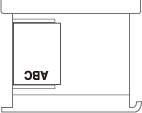
裝入帶有標誌的縱向紙張

依照紙張尺寸裝入紙張,標誌朝上,如下圖所示。
A4/B5 | A3/B4 | |
 | 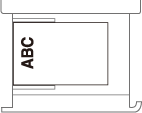 |
裝入帶有標誌的橫向紙張

依照紙張尺寸裝入紙張,標誌朝上,如下圖所示。
A4/B5 | A3/B4 | |
 | 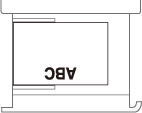 |