 | 您可掃描並以小冊子的形式列印。 |
掃描以製作小冊子(製冊掃描)
 |
此功能只能在儲存至信箱時使用。 |
1
放置原稿。放置原稿
2
按下 <掃描後儲存>。<首頁> 畫面
3
選擇接收者郵件信箱。
如需畫面上顯示項目及操作方式的資訊,請參閱編輯信箱中的檔案。
4
按 <掃描>。
5
按 <選項>  <書本掃描>。
<書本掃描>。6
指定原稿尺寸及小冊子的紙張尺寸。
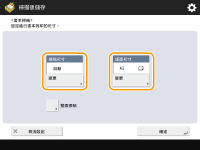
在使用雙面原稿進行小冊子影印時,請按下 <雙面原稿> 並視需要選擇 <書本類型> 或 <日曆類型>。
按下 <原稿尺寸> 中的 <變更>,並選擇原稿尺寸。如果您選擇 <自動>,則會依照原稿尺寸自動選擇最佳小冊子版面尺寸。
按下 <版面尺寸> 中的 <變更> 並選擇小冊子的紙張尺寸。
若要製作與原稿列印尺寸相同的小冊子,請選擇對開頁的紙張尺寸。如果在 <原稿尺寸> 和 <版面尺寸> 中選擇相同尺寸,則輸出時影像尺寸會自動縮小。
7
按 <確定> <關閉>。
<關閉>。8
按下  (啟動)。
(啟動)。
(啟動)。原稿已經掃描,並開始儲存。
 |
確定所有原稿使用相同尺寸。 |
|
請垂直放置縱向原稿,如果掃描時將其水平放置,偶數頁的影像可能上下顛倒。 |