 no painel de controle, os dados digitalizados são armazenados em um computador especificado anteriormente.
Digitalização usando a tecla de atalho (Salvando em um computador)
Digitalização usando a tecla de atalho (Salvando em um computador)
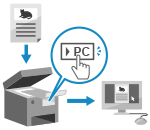 | Você pode digitalizar um original e armazenar os dados digitalizados em um computador conectado à máquina. Só é necessário operar a máquina. De acordo com as configurações registradas na tecla de atalho na tela [Início] ou em no painel de controle, os dados digitalizados são armazenados em um computador especificado anteriormente. |
Modelo de painel de operação
Preparativos necessários |
É necessário registrar o computador de destino e as configurações de digitalização com antecedência na tecla de atalho. Preparar uma tecla de atalho para armazenar dados digitalizados em um computador Se aparecer a tela ScanGear MF no computador usado como local de armazenamento, feche esta tela. |
1
Coloque o original. Colocando Originais
2
No painel de controle, pressione [Scan -> PC1] ou [Scan -> PC2] na tela [Início]. Tela [Início]
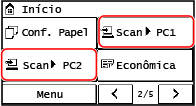
A digitalização do original começa.
O formato dos dados digitalizados e o computador de destino são registrados em cada tecla de atalho. A digitalização é realizada de acordo com as configurações registradas em uma tecla de atalho selecionada.
Para cancelar a digitalização, pressione [Cancelar]  [Sim]. Cancelando a digitalização
[Sim]. Cancelando a digitalizaçãoQuando a digitalização estiver concluída, a pasta de destino é exibida na tela do computador selecionado.
* Por padrão, uma subpasta com a data de digitalização é criada é criada na pasta [Documentos] (Windows) ou na pasta [Imagens] (macOS), e os dados digitalizados são salvos nessa pasta.
 Quando [Próx Digit: Press.Inic] aparecer
Quando um original é colocado na placa de vidro e digitalizado, a tela para digitalizar originais adicionais é exibida.
Para continuar digitalizando os originais, coloque-os na placa de vidro e pressione  no painel de controle.
no painel de controle.Pressione [Fin. Digit.] para salvar os dados digitalizados.
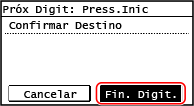
* Se o tamanho do original for diferente, parte da imagem pode ficar faltando a imagem pode ser digitalizada menor.
 | |
Confirmando as informações registradas da tecla de atalhoPara confirmar as informações registradas da tecla de atalho selecionada na Etapa 2, selecione a tecla de atalho exibida na tela com as seguintes etapas:
Verificando ou alterando a configuração de digitalização ou local de armazenamentoVocê pode verificar e alterar a configuração de digitalização usando o MF Scan Utility no computador usado como local de armazenamento. Iniciando o MF Scan Utility |
 [Configurações de Função]
 Modelo LCD com 5 linhas
Preparativos necessários |
É necessário registrar o computador de destino e as configurações de digitalização com antecedência na tecla de atalho. Preparar uma tecla de atalho para armazenar dados digitalizados em um computador Se aparecer a tela ScanGear MF no computador usado como local de armazenamento, feche esta tela. |
1
Coloque o original. Colocando Originais
2
Pressione no painel de controle. Painel de controle
no painel de controle. Painel de controleA digitalização do original começa.
Quando a digitalização estiver concluída, a pasta de destino é exibida na tela do computador selecionado.
* Por padrão, uma subpasta com a data de digitalização é criada é criada na pasta [Documentos] (Windows) ou na pasta [Imagens] (macOS), e os dados digitalizados são salvos nessa pasta.
Quando [Próx Digit: Press.Inic] aparecer
Quando um original é colocado na placa de vidro e digitalizado, a tela para digitalizar originais adicionais é exibida.
Para continuar digitalizando os originais, coloque-os na placa de vidro e pressione no painel de controle.
no painel de controle.Selecione [<Fin. Digit.>] e pressione  para salvar os dados digitalizados.
para salvar os dados digitalizados.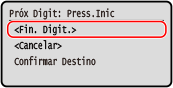
* Se o tamanho do original for diferente, parte da imagem pode ficar faltando a imagem pode ser digitalizada menor.
| |
Confirmando as informações registradas da tecla de atalhoPara confirmar as informações registradas em na tela exibida, siga as seguintes etapas:
Verificando ou alterando a configuração de digitalização ou local de armazenamentoVocê pode verificar e alterar a configuração de digitalização usando o MF Scan Utility no computador usado como local de armazenamento. Iniciando o MF Scan Utility |
