Vorbereiten einer Schnelltaste für das Speichern gescannter Daten auf einem Computer
In diesem Abschnitt wird beschrieben, wie Sie die Informationen, beispielsweise den Computer zum Speichern der gescannten Daten oder die Scaneinstellungen, unter der Schaltfläche auf dem Bildschirm [Startseite] oder unter  auf dem Bedienfeld registrieren.
auf dem Bedienfeld registrieren.Verwenden Sie das Bedienfeld, um die Einstellungen zu konfigurieren. Sie können die Einstellungen nicht über Remote UI von einem Computer aus konfigurieren.
Touchpanel-Modell
Erforderliche Vorbereitungen |
Treffen Sie Vorbereitungen wie die Installation des Scannertreibers (ScanGear MF) und der Anwendung (ScanGear MF) auf dem Computer, der als Speicherort verwendet wird. Vorbereiten des Speicherns gescannter Daten auf einem Computer |
1
Drücken Sie auf dem Bedienfeld auf dem Bildschirm [Startseite] auf [Menü]. Bildschirm [Startseite]
2
Drücken Sie [Funktionseinstellungen]  [Senden] [Einstellungen scannen und senden] [Einstellungen Tastenkürzel].
[Senden] [Einstellungen scannen und senden] [Einstellungen Tastenkürzel].Der Bildschirm [Einst. Tastenkürzel] wird angezeigt.
3
Drücken Sie auf [Registrieren].
Der Bildschirm [Tastenkürzel wählen] wird angezeigt.
4
Wählen Sie die Schnelltaste, unter der Sie die Einstellungen registrieren möchten.
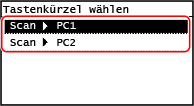
Wählen Sie [Scan -> PC1] oder [Scan -> PC2].
5
Wählen Sie die Methode für die Verbindung mit einem Computer aus.
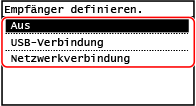
Wenn [Aus] ausgewählt wird, werden die in Schritt 4 registrierten Schnelltasteninformationen abgebrochen.
Wenn [USB-Verbindung] ausgewählt wird, fahren Sie mit Schritt 7 fort.
6
Wählen Sie den Zielcomputer aus.
Treffen Sie unter den Computern in dem Netzwerk, an dem das Gerät beteiligt ist, eine Auswahl.
7
Wählen Sie den Scantyp.
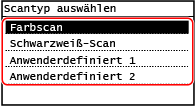
Der Bildschirm [Einst. Tastenkürzel] wird angezeigt.
8
Drücken Sie auf dem Bedienfeld  .
.
.Der Bildschirm [Startseite] wird angezeigt.
 | |
Überprüfen der registrierten Informationen der SchnelltasteSie können die registrierten Informationen der in Schritt 4 ausgewählten Schnelltaste überprüfen, indem Sie die Schnelltaste auf dem Bildschirm auswählen, der mit den folgenden Schritten angezeigt wird:
Prüfen oder Ändern der Scaneinstellung oder des SpeicherortsSie können die in Schritt 7 ausgewählte Scaneinstellung mit MF Scan Utility auf dem Computer, der als Speicherort verwendet wird, überprüfen und ändern. Starten der MF Scan Utility |
5-zeiliges LCD-Modell
Erforderliche Vorbereitungen |
Treffen Sie Vorbereitungen wie die Installation des Scannertreibers (ScanGear MF) und der Anwendung (ScanGear MF) auf dem Computer, der als Speicherort verwendet wird. Vorbereiten des Speicherns gescannter Daten auf einem Computer |
1
Drücken Sie auf dem Bedienfeld  (Menü). Bedienfeld
(Menü). BedienfeldDer Bildschirm [Menü] wird angezeigt.
2
Drücken Sie [Funktionseinstellungen]  [Senden] [Einstellungen scannen und senden] [Einstellungen Tastenkürzel]
  .
.
[Senden] [Einstellungen scannen und senden] [Einstellungen Tastenkürzel] .Der Bildschirm [Einst. Tastenkürzel] wird angezeigt.
3
Wählen Sie [Registrieren], und drücken Sie dann .
.Der Bildschirm [Tastenkürzel wählen] wird angezeigt.
4
Wählen Sie [Scan -> PC], und drücken Sie dann .
.5
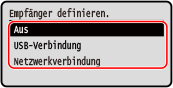
Wählen Sie die Methode für die Verbindung mit einem Computer aus, und drücken Sie .
.Wenn [Aus] ausgewählt wird, werden die Schnelltasteninformationen abgebrochen.
Wenn [USB-Verbindung] ausgewählt wird, fahren Sie mit Schritt 7 fort.
6
Wählen Sie den Zielcomputer aus, und drücken Sie .
.Treffen Sie unter den Computern in dem Netzwerk, an dem das Gerät beteiligt ist, eine Auswahl.
7
Wählen Sie den Scantyp aus, und drücken Sie .
.Der Bildschirm [Einst. Tastenkürzel] wird angezeigt.
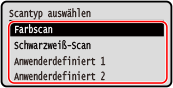
Die registrierten Informationen der hier verfügbaren Elemente können mit MF Scan Utility überprüft oder geändert werden. Starten der MF Scan Utility
8
Drücken Sie auf dem Bedienfeld  (Startseite).
(Startseite).Der Bildschirm [Startseite] wird angezeigt.
| |
Überprüfen der registrierten Informationen der SchnelltasteSie können die unter registrierten Informationen auf dem Bildschirm überprüfen, der mit den folgenden Schritten angezeigt wird:
Prüfen oder Ändern der Scaneinstellung oder des SpeicherortsSie können die in Schritt 7 ausgewählte Scaneinstellung mit MF Scan Utility auf dem Computer, der als Speicherort verwendet wird, überprüfen und ändern. Starten der MF Scan Utility |