Het scherm [Start] aanpassen
U kunt veelgebruikte functies snel kiezen vanuit het scherm [Start] van het bedieningspaneel.
De knoppen herschikken (Model aanraakscherm)
U kunt de knoppen herschikken op het scherm [Start].
1
Druk op het bedieningspaneel op [Startinst.] op het scherm [Start]. Scherm [Start]
Als het aanmeldingsscherm verschijnt, voert u ID en pincode van de systeembeheerder in, en drukt u op [Aanmelden]. Aanmelden bij het apparaat
2
Druk op [Stel weergavevolgorde in].
3
Selecteer de knop die u wilt verplaatsen.
Het huidig geselecteerde onderdeel is omgekeerd.
4
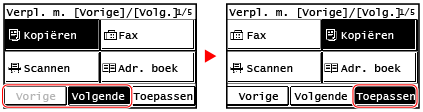
Druk op [Vorige] of [Volgende] om de knop te verplaatsen.
5
Druk op [Toepassen].
De locatie van de knoppen op het scherm [Start] is veranderd.
Een spatie invoeren (Model aanraakscherm)
U kunt een spatie tussen knoppen invoegen.
1
Druk op het bedieningspaneel op [Startinst.] op het scherm [Start]. Scherm [Start]
Als het aanmeldingsscherm verschijnt, voert u ID en pincode van de systeembeheerder in, en drukt u op [Aanmelden]. Aanmelden bij het apparaat
2
Druk op [Invoegen en lege wissen]
3
Selecteer een toets waarvoor u een spatie wilt invoegen en druk op [Invoegen].
4
Druk op [Toepassen].
Er wordt een spatie ingevoegd vlak vóór de geselecteerde knop.
Wanneer u de ingevoegde spatie wilt verwijderen, selecteert u de spatie en drukt u op [Verwijd.] [Toepassen].
Wanneer u de ingevoegde spatie wilt verwijderen, selecteert u de spatie en drukt u op [Verwijd.]
[Toepassen]. De weergavevolgorde van de onderdelen wijzigen (LCD-model met 5 regels)
Herschik de onderdelen op het scherm [Start], zodat u veelgebruikte onderdelen sneller kunt bedienen.
1
Selecteer [Weerg.volg. (Start)] op het [Start]-scherm van het bedieningspaneel  .
.
.Als het aanmeldingsscherm verschijnt, voert u de huidige ID en pincode van de systeembeheerder in, selecteert u [<Inloggen>] en drukt u op . Aanmelden bij het apparaat
. Aanmelden bij het apparaat2
Gebruik  of
of  om het onderdeel te selecteren dat u wilt verplaatsen en druk dan op .
of om het onderdeel te selecteren dat u wilt verplaatsen en druk dan op .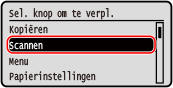
3
Gebruik of om het onderdeel te verplaatsen en druk dan op .
of om het onderdeel te verplaatsen en druk dan op .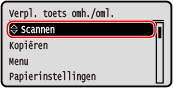
4
Druk op .
.De weergave-volgorde van de artikelen op het scherm [Start] is veranderd.