Het type en formaat papier voor de multifunctionele lade instellen
Als papier in de multifunctionele lade is geplaatst, verschijnt het volgende scherm op het bedieningspaneel. Stel papierformaat en -soort in voor het geplaatste papier.
Model aanraakscherm | LCD-model met 5 regels | |
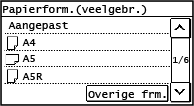 | 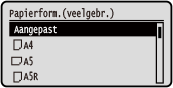 |
* Als het papierformaat en -soort van de multifunctionele invoer vooraf zijn geregistreerd, verschijnt bovenstaand scherm niet. Een veelgebruikt type en formaat papier voor de multifunctionele lade registreren
Dit gedeelte beschrijft hoe u de instellingen configureert met behulp van het bedieningspaneel.
U kunt de instellingen ook configureren met behulp van Externe UI vanaf een computer. Het apparaat vanaf een computer beheren (Externe UI)
U kunt de instellingen ook configureren met behulp van Externe UI vanaf een computer. Het apparaat vanaf een computer beheren (Externe UI)
Model aanraakscherm
1
Hiermee selecteert u het formaat van het papier dat in de multifunctionele lade wordt geplaatst.
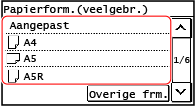
U kunt op het scherm bladeren om papierformaten (bijvoorbeeld enveloppen) te zien die in eerste instantie buiten het scherm vallen.
 Als papier van het formaat A5 is geladen
Als papier in de liggende afdrukrichting is geladen, selecteert u [A5]. Als papier in de staande afdrukrichting is geladen, selecteert u [A5R].
Liggende afdrukrichting (A5) | Staande afdrukrichting (A5R) | ||
 |  |
Als niet-standaard papierformaat (aangepast formaat) is geladen
1 | Druk op [Aangepast]. |
2 | Druk op [X] of [Y] om de lengte in te voeren en druk op [Toepassen]. 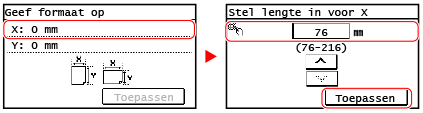 Wanneer veelgebruikte niet-standaard papierformaten zijn geregistreerd, wordt het geregistreerde formaat als papierformaat weergegeven. Niet-standaard papierformaat (aangepast papier) registreren |
3 | Druk op [Toepassen]. |
Als het ingestelde papierformaat niet zichtbaar is
Druk op [Overige frm.], en selecteer het papierformaat uit de weergegeven lijst.
2
Selecteer de papiersoort die in de multifunctionele lade is geladen.
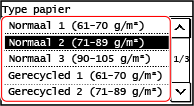
Het formaat en type papier zijn ingesteld.
 |
U kunt het op het scherm weergegeven papierformaat veranderen in stap 1. Ongebruikte papierformaten verbergen |
LCD-model met 5 regels
1
Selecteer het formaat van het papier dat in de multifunctionele lade is geplaatst en druk op  .
.
.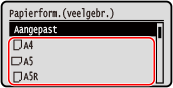
U kunt op het scherm bladeren om papierformaten (bijvoorbeeld enveloppen) te zien die in eerste instantie buiten het scherm vallen.
Als papier van het formaat A5 is geladen
Als papier in de liggende afdrukrichting is geladen, selecteert u [A5]. Als papier in de staande afdrukrichting is geladen, selecteert u [A5R].
Liggende afdrukrichting (A5) | Staande afdrukrichting (A5R) | ||
| |
Als niet-standaard papierformaat (aangepast formaat) is geladen
1 | Selecteer [Aangepast] en druk op . |
2 | Selecteer [X]  voer de waarden in [X] in. voer de waarden in [X] in.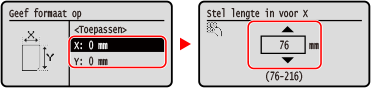 |
3 | Voer de waarden bij [Y] op dezelfde manier in als bij [X]. Wanneer veelgebruikte niet-standaard papierformaten zijn geregistreerd, wordt het geregistreerde formaat als papierformaat weergegeven. Niet-standaard papierformaat (aangepast papier) registreren |
4 | Selecteer [<Toepassen>] en druk op . |
Als het ingestelde papierformaat niet zichtbaar is
Druk op [<Overige formaten>], op en selecteer het papierformaat uit de weergegeven lijst.
en selecteer het papierformaat uit de weergegeven lijst.2
Selecteer het type papier dat in de multifunctionele lade is geplaatst en druk op .
.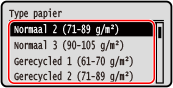
Het formaat en type papier zijn ingesteld.
|
U kunt het op het scherm weergegeven papierformaat veranderen in stap 1. Ongebruikte papierformaten verbergen |