Beide kanten van id-kaarten op een enkel blad papier kopiëren
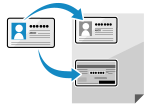 | U kunt de functie voor ID-kaart kopiëren gebruiken om de voor- en achterkant van een rijbewijs of andere ID-kaart met 100% vergroting op hetzelfde blad papier te kopiëren. Dit is snel mogelijk via het scherm [Start] of met  (ID-kaartkopieertoets) op het bedieningspaneel, wat erg handig is wanneer u bijvoorbeeld bij de receptie ID-kaarten moet kopiëren. (ID-kaartkopieertoets) op het bedieningspaneel, wat erg handig is wanneer u bijvoorbeeld bij de receptie ID-kaarten moet kopiëren. |
Model aanraakscherm
1
Plaats de id-kaart op de glasplaat.
1 | Open de documentinvoer. 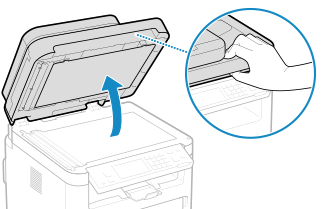 |
2 | Plaats de voorkant van de id-kaart in staande richting naar beneden op de glasplaat en lijn de hoek van de id-kaart uit met de linkerbovenhoek van de glasplaat. 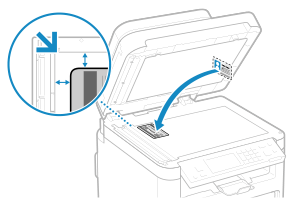 Plaats de id-kaart iets van de rand van de glasplaat. |
3 | Sluit de documentinvoer voorzichtig. |
2
Druk op het bedieningspaneel op [Kopie ID-kaart] op het scherm [Start]. Scherm [Start]
Het kopieerscherm verschijnt.
3
Gebruik de nummertoetsen om het gewenste aantal kopieën in te voeren.
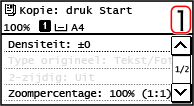
* Wanneer u kopieert met de functie voor id-kaart kopiëren, is de kopieerverhouding vast ingesteld op 100%.
4
Pas de dichtheid en afbeeldingskwaliteit naar wens aan.
De dichtheid aanpassen
De afbeeldingskwaliteit aanpassen
De dichtheid aanpassen
De afbeeldingskwaliteit aanpassen
5
Druk op  op het bedieningspaneel.
op het bedieningspaneel.De voorkant van de id-kaart wordt gescand.
6
Wanneer[Volg. scan: druk Start] wordt weergegeven, draait u de id-kaart om en plaatst u deze weer op de glasplaat.
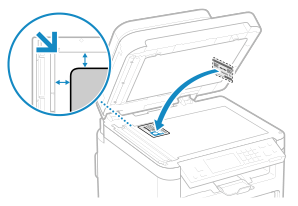
Plaats de achterkant van de id-kaart naar beneden, op dezelfde manier als de voorkant.
7
Druk op op het bedieningspaneel.
op het bedieningspaneel.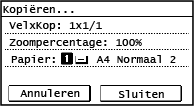
De achterkant van de id-kaart wordt gescand en het kopiëren wordt gestart.
Om het kopiëren te annuleren, drukt u op [Annuleren]  [Ja]. Kopieerbewerkingen annuleren
[Ja]. Kopieerbewerkingen annulerenDruk op  om de kopieertaakstatus te bekijken. Afdruktaakstatus en logboek bekijken
om de kopieertaakstatus te bekijken. Afdruktaakstatus en logboek bekijkenLCD-model met 5 regels
1
Plaats de id-kaart op de glasplaat.
1 | Open de documentinvoer. |
2 | Plaats de voorkant van de id-kaart in staande richting naar beneden op de glasplaat en lijn de hoek van de id-kaart uit met de linkerbovenhoek van de glasplaat. Plaats de id-kaart iets van de rand van de glasplaat. |
3 | Sluit de documentinvoer voorzichtig. |
2
Druk op (ID-kaartkopieertoets) op het bedieningspaneel. Bedieningspaneel
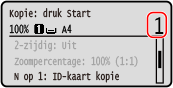
(ID-kaartkopieertoets) op het bedieningspaneel. BedieningspaneelHet kopieerscherm verschijnt.
3
Gebruik de nummertoetsen om het gewenste aantal kopieën in te voeren.
4
Pas de dichtheid en afbeeldingskwaliteit naar wens aan.
De dichtheid aanpassen
De afbeeldingskwaliteit aanpassen
De dichtheid aanpassen
De afbeeldingskwaliteit aanpassen
5
Druk op op het bedieningspaneel.
op het bedieningspaneel.De voorkant van de id-kaart wordt gescand.
6
Wanneer[Volg. scan: druk Start] wordt weergegeven, draait u de id-kaart om en plaatst u deze weer op de glasplaat.
Plaats de achterkant van de id-kaart naar beneden, op dezelfde manier als de voorkant.
7
Druk op op het bedieningspaneel.
op het bedieningspaneel.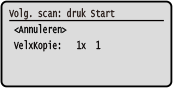
Het kopiëren wordt gestart.

Druk op het bedieningspaneel op om de kopieertaakstatus te bekijken. Afdruktaakstatus en logboek bekijken
om de kopieertaakstatus te bekijken. Afdruktaakstatus en logboek bekijken