Een sneltoets voorbereiden om gescande gegevens op een computer op te slaan
In dit gedeelte wordt beschreven hoe u de gegevens, zoals de computer voor het opslaan van de gescande gegevens of de scaninstellingen, registreert voor gebruik met een toets op het scherm [Start] of  op het bedieningspaneel.
op het bedieningspaneel.Gebruik het bedieningspaneel om de instellingen te configureren. U kunt de instellingen niet vanaf een computer configureren met behulp van Externe UI.
Model aanraakscherm
Vereiste voorbereidingen |
Verricht voorbereidingen zoals het installeren van het scannerstuurprogramma (ScanGear MF) en toepassing (ScanGear MF) voor de computer die dient als opslaglocatie. Voorbereidingen maken om gescande gegevens op een computer op te slaan |
1
Druk op het bedieningspaneel op [Menu] op het scherm [Start]. Scherm [Start]
2
Druk op [Functie-instellingen]  [Verzenden] [Verzend- en scaninstellingen] [Sneltoetsinstellingen].
[Verzenden] [Verzend- en scaninstellingen] [Sneltoetsinstellingen].Het scherm [Sneltoetsinstellingen] verschijnt.
3
Druk op [Registreren].
Het scherm [Selecteer sneltoets] verschijnt.
4
Selecteer de sneltoets waarin u instellingen wilt opslaan.
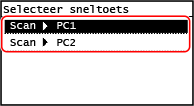
Selecteer [Scan -> PC1] of [Scan -> PC2].
5
Selecteer de verbindingsmethode met een computer.
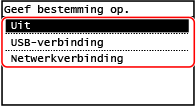
Indien [Uit] is geselecteerd, worden de sneltoetsgegevens geannuleerd die in stap 4 zijn geregistreerd.
Wanneer [USB-verbinding] is geselecteerd, gaat u naar stap 7.
6
Selecteer de doelcomputer.
Selecteer een computer in het netwerk waarmee het apparaat is verbonden.
7
Selecteer type Scan.
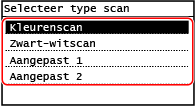
Het scherm [Sneltoetsinstellingen] verschijnt.
8
Druk op  op het bedieningspaneel.
op het bedieningspaneel.Het scherm [Start] verschijnt.
 | |
De geregistreerde sneltoetsgegevens bevestigenU kunt de geregistreerde gegevens van de in stap 4 gekozen sneltoets bevestigen door de sneltoets te selecteren op het scherm dat met de volgende stappen wordt weergegeven:
Scaninstelling of opslaglocatie controleren of veranderenU kunt de in stap 7 geselecteerde scaninstelling controleren of veranderen met behulp van het MF Scan Utility op de computer die u gebruikt als opslaglocatie. Starten MF Scan Utility |
LCD-model met 5 regels
Vereiste voorbereidingen |
Verricht voorbereidingen zoals het installeren van het scannerstuurprogramma (ScanGear MF) en toepassing (ScanGear MF) voor de computer die dient als opslaglocatie. Voorbereidingen maken om gescande gegevens op een computer op te slaan |
1
Druk op  (Menu) op het bedieningspaneel. Bedieningspaneel
(Menu) op het bedieningspaneel. BedieningspaneelHet scherm [Menu] verschijnt.
2
Druk op [Functie-instellingen]  [Verzenden] [Verzend- en scaninstellingen] [Sneltoetsinstellingen]
  .
.
[Verzenden] [Verzend- en scaninstellingen] [Sneltoetsinstellingen] .Het scherm [Sneltoetsinstellingen] verschijnt.
3
Selecteer [Registreren] en druk op .
.Het scherm [Selecteer sneltoets] verschijnt.
4
Selecteer [Scan -> PC] en druk op .
.5
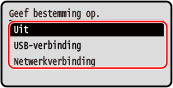
Selecteer de verbindingsmethode met een computer en druk op .
.Indien [Uit] is geselecteerd, worden de sneltoetsgegevens geannuleerd.
Wanneer [USB-verbinding] is geselecteerd, gaat u naar stap 7.
6
Selecteer de doelcomputer en druk op .
.Selecteer een computer in het netwerk waarmee het apparaat is verbonden.
7
Selecteer type scan en druk op .
.Het scherm [Sneltoetsinstellingen] verschijnt.
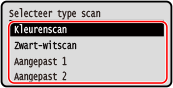
De geregistreerde gegevens van de hier beschikbare items kunnen worden bevestigd of gewijzigd met MF Scan Utility. Starten MF Scan Utility
8
Druk op  (Start) op het bedieningspaneel.
(Start) op het bedieningspaneel.Het scherm [Start] verschijnt.
| |
De geregistreerde sneltoetsgegevens bevestigenU kunt de geregistreerde gegevens voor die op het scherm worden weergegeven, bevestigen met de volgende stappen:
Scaninstelling of opslaglocatie controleren of veranderenU kunt de in stap 7 geselecteerde scaninstelling controleren of veranderen met behulp van het MF Scan Utility op de computer die u gebruikt als opslaglocatie. Starten MF Scan Utility |