Personalizar o ecrã [Início]
Pode selecionar rapidamente funções frequentemente utilizadas a partir do ecrã [Início] do painel de controlo.
Reorganizar os Botões (Modelo com painel tátil)
Pode reorganizar os botões no ecrã [Início].
1
No painel de controlo, prima [Config Iníc] no ecrã [Início]. Ecrã [Início]
Se o ecrã de início de sessão for apresentado, introduza o ID e o PIN do administrador de sistema e, em seguida, prima [Login]. Iniciar sessão na máquina
2
Prima [Definir Ordem de Exibição].
3
Selecione o botão que pretende mover.
O item selecionado atualmente é invertido.
4
Prima [Anterior] ou [Próximo] para mover o botão.
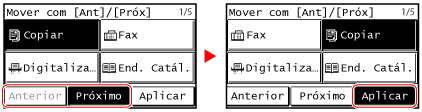
5
Prima [Aplicar].
A localização dos botões no ecrã [Início] é alterada.
Inserir um espaço em branco (Modelo com painel tátil)
Pode inserir um espaço entre botões.
1
No painel de controlo, prima [Config Iníc] no ecrã [Início]. Ecrã [Início]
Se o ecrã de início de sessão for apresentado, introduza o ID e o PIN do administrador de sistema e, em seguida, prima [Login]. Iniciar sessão na máquina
2
Prima [Inserir e Excluir Espaço]
3
Selecione um botão antes do qual pretende inserir um espaço e prima [Inserir].
4
Prima [Aplicar].
Um espaço é inserido mesmo antes do botão seleccionado.
Quando quiser apagar o espaço inserido, selecione o espaço e prima [Excluir] [Aplicar].
Quando quiser apagar o espaço inserido, selecione o espaço e prima [Excluir]
[Aplicar]. Alterar a Ordem de Apresentação dos Itens (Modelo com LCD de 5 linhas)
Reorganize os itens no ecrã [Início] para que possa utilizar os itens frequentemente utilizados mais rapidamente.
1
No ecrã [Início] do painel de controlo, selecione [Ord Exib (Início)]  .
.
.Se o ecrã de início de sessão for apresentado, introduza o ID e o PIN do Administrador de Sistema atualmente definidos e, em seguida, selecione [<Fazer Login>] e prima . Iniciar sessão na máquina
. Iniciar sessão na máquina2
Utilize  ou
ou  para selecionar o item que pretende mover e, depois, prima .
ou para selecionar o item que pretende mover e, depois, prima .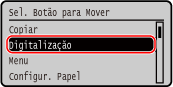
3
Utilize ou para mover item e, depois, prima .
ou para mover item e, depois, prima .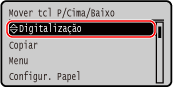
4
Prima .
.A ordem de apresentação dos itens no ecrã [Início] é alterada.