Registar um tamanho e tipo de papel utilizados frequentemente para o tabuleiro multifunções
Por predefinição, quando o papel é colocado no tabuleiro multifunções, o ecrã para definir o tamanho e tipo de papel é apresentado no painel de controlo.
Se utilizar sempre o mesmo papel no tabuleiro multifunções, pode registar o tamanho e o tipo de papel. Isto evita que o ecrã de definições de papel seja apresentado e que tenha de estar sempre a configurar as definições.
Se utilizar sempre o mesmo papel no tabuleiro multifunções, pode registar o tamanho e o tipo de papel. Isto evita que o ecrã de definições de papel seja apresentado e que tenha de estar sempre a configurar as definições.
Se utilizar papel de tipo ou tamanho diferente do papel registado
Depois de cancelar o registo no Passo 3, coloque o papel no tabuleiro multifunções. Quando o ecrã para especificar o tamanho e tipo de papel é apresentado no painel de controlo, configure as definições de acordo com o papel a utilizar. Definir o tipo e o tamanho de papel para o tabuleiro multifunções
Esta secção descreve como registar as definições utilizando o painel de controlo.
Também pode registar as definições com a IU remota a partir de um computador. Gerenciando a máquina a partir de um computador (Interface Remota)
Também pode registar as definições com a IU remota a partir de um computador. Gerenciando a máquina a partir de um computador (Interface Remota)
Modelo com painel tátil
1
No painel de controlo, prima [Conf. Papel] no ecrã [Início]. Ecrã [Início]
2
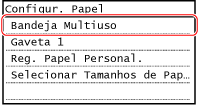
Selecione [Bandeja Multiuso].
3
Selecione o tamanho de papel que pretende registar.
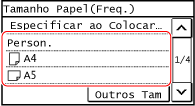
Pode deslocar o ecrã para ver os tamanhos de papel (por exemplo, envelopes) não apresentados no ecrã.
 Se registar papel de tamanho A5
Quando o papel está colocado na orientação horizontal, selecione [A5]. Quando o papel está colocado na orientação vertical, selecione [A5R].
|
|
Orientação horizontal (A5)
|
Orientação vertical (A5R)
|
|

|

|
Se registar papel de tamanho não padrão (Tamanho personalizado)
|
1
|
Prima [Personalizado].
|
|
2
|
Prima [X] ou [Y] para introduzir o tamanho e prima [Aplicar].
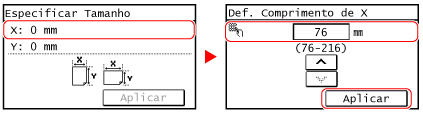
Quando são registados tamanhos de papel não padrão utilizados frequentemente, o tamanho registado é apresentado como o tamanho de papel. Registar papel de tamanho não padrão (Papel personalizado)
|
|
3
|
Prima [Aplicar].
|
Se o tamanho do papel a registar não for apresentado
Prima [Outros Tam] e, em seguida, selecione o tamanho de papel na lista apresentada.
Para cancelar o papel registado
Prima [Especificar ao Colocar Papel]. Não precisa de executar o passo 4.
Quando o papel é colocado no tabuleiro multifunções, o ecrã de seleção do tamanho e tipo de papel é apresentado no painel de controlo.
Quando o papel é colocado no tabuleiro multifunções, o ecrã de seleção do tamanho e tipo de papel é apresentado no painel de controlo.
4
Selecione o tipo de papel que pretende registar.
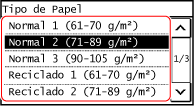
O tamanho e o tipo de papel são registados.

|
|
Pode alterar o tipo de papel apresentado no ecrã no passo 3. Ocultar tamanhos de papel não utilizados
|
Modelo com LCD de 5 linhas
1
Prima  (Tecla de Definição de Papel) no painel de controlo. Painel de controlo
(Tecla de Definição de Papel) no painel de controlo. Painel de controloO ecrã [Configurações de Papel] é exibido.
2
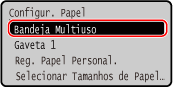
Selecione [Bandeja Multiuso] e prima  .
.
.
3
Selecione o tamanho de papel que pretende registar e prima .
.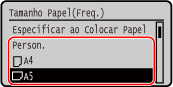
Pode deslocar o ecrã para ver os tamanhos de papel (por exemplo, envelopes) não apresentados no ecrã.
Quando está colocado papel de tamanho A5
Quando o papel está colocado na orientação horizontal, selecione [A5]. Quando o papel está colocado na orientação vertical, selecione [A5R].
|
|
Orientação horizontal (A5)
|
Orientação vertical (A5R)
|
|
|
|
|
Quando está colocado um papel de tamanho não padrão (Tamanho personalizado)
|
1
|
Selecione [Personalizado] e prima
. |
|
2
|
Selecione [X]
 introduza os valores em [X] . introduza os valores em [X] .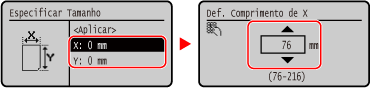
|
|
3
|
Introduza os valores em [Y] da mesma forma que [X].
Quando são registados tamanhos de papel não padrão utilizados frequentemente, o tamanho registado é apresentado como o tamanho de papel. Registar papel de tamanho não padrão (Papel personalizado)
|
|
4
|
Selecione [<Aplicar>] e prima
. |
Se uma definição de tamanho de papel não for apresentada
Prima [<Outros Tamanhos>], prima e, em seguida, selecione o tamanho de papel na lista apresentada.
e, em seguida, selecione o tamanho de papel na lista apresentada.Para cancelar o papel registado
Selecione [Especificar ao Colocar Papel] e prima . Não precisa de executar o Passo 4.
Quando o papel é colocado no tabuleiro multifunções, o ecrã de seleção do tamanho e tipo de papel é apresentado no painel de controlo.
. Não precisa de executar o Passo 4.Quando o papel é colocado no tabuleiro multifunções, o ecrã de seleção do tamanho e tipo de papel é apresentado no painel de controlo.
4
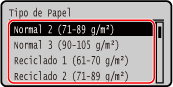
Selecione o tipo de papel que pretende registar e prima .
.
O tamanho e o tipo de papel são definidos.
|
|
|
Pode alterar o tipo de papel apresentado no ecrã no passo 3. Ocultar tamanhos de papel não utilizados
|