Preparar uma Tecla de Atalho para Armazenar Dados Digitalizados num Computador
Esta secção descreve como registar as informações, tais como o computador para armazenar os dados digitalizados ou as configurações de digitalização, para o botão no ecrã [Início] ou no painel de controlo  .
.
.Utilize o painel de controlo para configurar as definições. Não pode configurar as definições com a IU remota a partir de um computador.
Modelo com painel tátil
|
Preparativos necessários
|
|
Faça preparativos como instalar o controlador de scanner (ScanGear MF) e a aplicação (ScanGear MF) no computador utilizado como localização para guardar os dados. Preparar para guardar dados digitalizados num computador
|
1
No painel de controlo, prima [Menu] no ecrã [Início]. Ecrã [Início]
2
Prima [Configurações de Função]  [Enviar] [Configurações de Digitalização e Envio] [Configurações de Tecla de Atalho].
[Enviar] [Configurações de Digitalização e Envio] [Configurações de Tecla de Atalho].Aparece o ecrã [Config. Tecla Atalho].
3
Prima [Registrar].
Aparece o ecrã [Selec. Tecla de Atalho].
4
Selecione a tecla de atalho na qual pretende registar as definições.
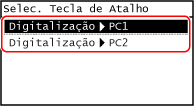
Selecione [Scan -> PC1] ou [Scan -> PC2].
5
Seleccione o método de ligação a um computador.
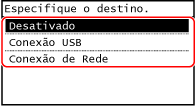
Se [Desativado] for selecionado, a informação da tecla de atalho registada no Passo 4 será cancelada.
Quando [Conexão USB] estiver selecionado, vá para o Passo 7.
6
Selecione o computador de destino.
Selecione entre os computadores da rede em que a máquina participa.
7
Selecione o tipo de digitalização.
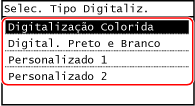
O ecrã [Config. Tecla Atalho] é exibido.
8
Prima  no painel de controlo.
no painel de controlo.O ecrã [Início] é exibido.

|
|
Confirmar a informação registada na tecla de atalho:Pode confirmar a informação registada na tecla de atalho selecionada no passo 4 selecionando através dos seguintes passos a tecla de atalho apresentada no ecrã:
Verificar ou alterar a definição de digitalização ou a localização para guardarPode verificar e alterar a definição de digitalização selecionada no passo 7 com o MF Scan Utility no computador utilizado como localização para guardar os dados. Iniciar MF Scan Utility
|
Modelo com LCD de 5 linhas
|
Preparativos necessários
|
|
Faça preparativos como instalar o controlador de scanner (ScanGear MF) e a aplicação (ScanGear MF) no computador utilizado como localização para guardar os dados. Preparar para guardar dados digitalizados num computador
|
1
Prima  (Menu) no painel de controlo. Painel de controlo
(Menu) no painel de controlo. Painel de controloO ecrã [Menu] é exibido.
2
Prima [Configurações de Função]  [Enviar] [Configurações de Digitalização e Envio] [Configurações de Tecla de Atalho]
  .
.
[Enviar] [Configurações de Digitalização e Envio] [Configurações de Tecla de Atalho] .O ecrã [Config. Tecla Atalho] é exibido.
3
Selecione [Registrar] e prima .
.Aparece o ecrã [Selec. Tecla de Atalho].
4
Selecione [Scan -> PC] e prima .
.5
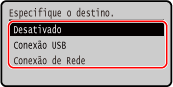
Seleccione o método de ligação a um computador e prima .
.Se [Desativado] for selecionado, a informação da tecla de atalho será cancelada.
Quando [Conexão USB] estiver selecionado, vá para o Passo 7.
6
Selecione o computador de destino e prima .
.Selecione entre os computadores da rede em que a máquina participa.
7
Selecione o tipo de digitalização e prima .
.O ecrã [Config. Tecla Atalho] é exibido.
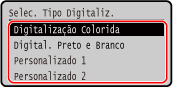
A informação registada dos itens aqui disponíveis pode ser confirmada ou alterada utilizando o MF Scan Utility. Iniciar MF Scan Utility
8
Prima  (Início) no painel de controlo.
(Início) no painel de controlo.O ecrã [Início] é exibido.
|
|
|
Confirmar a informação registada na tecla de atalho:Pode confirmar as informações registadas em
no ecrã apresentado, através dos seguintes passos:
Verificar ou alterar a definição de digitalização ou a localização para guardarPode verificar e alterar a definição de digitalização selecionada no passo 7 com o MF Scan Utility no computador utilizado como localização para guardar os dados. Iniciar MF Scan Utility
|