Tilpasse skjermbildet [Hjem]
Du kan raskt velge ofte brukte funksjoner fra skjermbildet [Hjem] på kontrollpanelet.
Endre rekkefølge på knappene (Modell med berøringspanel)
Du kan endre rekkefølge på knappene på skjermbildet [Hjem].
1
På kontrollpanelet trykker du på [Startinnst.] på skjermbildet [Hjem]. Skjermbildet [Hjem]
Hvis skjermbildet for pålogging vises, angir du systemstyrer-ID og PIN-kode, og trykker så på [Logg på]. Logge på maskinen
2
Trykk på [Angi visningsrekkefølge].
3
Velg knappen som skal flyttes.
Det gjeldende valgte elementet inverteres.
4
Trykk på [Forrige] eller [Neste] for å flytte knappen.
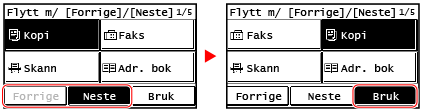
5
Trykk på [Bruk].
Plassering av knappene på skjermbildet [Hjem] er endret.
Sette inn et tomrom (Modell med berøringspanel)
Du kan sette inn et tomrom mellom knappene.
1
På kontrollpanelet trykker du på [Startinnst.] på skjermbildet [Hjem]. Skjermbildet [Hjem]
Hvis skjermbildet for pålogging vises, angir du systemstyrer-ID og PIN-kode, og trykker så på [Logg på]. Logge på maskinen
2
Trykk på [Sett inn og slett tomt]
3
Velg en knapp og trykk på [Sett inn] for å sette inn et tomrom før knappen.
4
Trykk på [Bruk].
Det settes inn et tomrom før den valgte knappen.
Hvis du vil slette tomrommet, velger du det og trykker på [Slett] [Bruk].
Hvis du vil slette tomrommet, velger du det og trykker på [Slett]
[Bruk]. Endre visningsrekkefølgen for elementene (Modell med LCD-skjerm med 5 linjer)
Du kan endre på rekkefølgen på elementene på skjermbildet [Hjem] slik at du kan betjene elementer du bruker ofte raskere.
1
På skjermbildet [Hjem] på kontrollpanelet, velger du [Vis rekkef. (Hjem)]  .
.
.Hvis skjermbildet for innlogging vises, skriver du inn systemstyrer-ID-en og PIN-koden, og velger deretter [<Logg på>] og trykker på . Logge på maskinen
. Logge på maskinen2
Bruk  eller
eller  til å velge det elementet du vil flytte, og trykk deretter på .
eller til å velge det elementet du vil flytte, og trykk deretter på .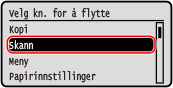
3
Bruk eller for å flytte elementet, og trykk deretter på .
eller for å flytte elementet, og trykk deretter på .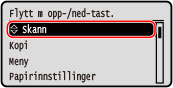
4
Trykk på .
.Visningsrekkefølgen for elementene på skjermbildet [Hjem] er endret.