Anpassa skärmen Hem
På skärmen [Hem] på kontrollpanelen kan du snabbt välja ofta förekommande funktioner.
Sortera om knapparna (Pekskärmsmodell)
Du kan sortera om knapparna på skärmen [Hem].
1
Tryck på [Heminst.] på skärmen [Hem] på kontrollpanelen. Skärmen [Hem]
Om inloggningsskärmen visas anger du systemansvarig-ID och PIN-kod och trycker sedan på [Logga in]. Logga in på enheten
2
Tryck på [Ange visningsordning].
3
Välj knappen som ska flyttas.
Det alternativ som är markerat visas inverterat.
4
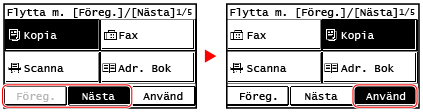
Tryck på [Föreg.] eller [Nästa] för att flytta knappen.
5
Tryck på [Använd].
Knapparnas placering på skärmen [Hem] ändras.
Infoga ett mellanrum (Pekskärmsmodell)
Du kan infoga ett mellanrum mellan knapparna.
1
Tryck på [Heminst.] på skärmen [Hem] på kontrollpanelen. Skärmen [Hem]
Om inloggningsskärmen visas anger du systemansvarig-ID och PIN-kod och trycker sedan på [Logga in]. Logga in på enheten
2
Tryck på [Infoga och radera tom].
3
Välj knappen där du vill infoga ett mellanrum framför och tryck på [Infoga].
4
Tryck på [Använd].
Ett mellanrum infogas före den markerade knappen.
Om du vill ta bort mellanrummet så markerar du mellanrummet och trycker på [Ta bort] [Använd].
Om du vill ta bort mellanrummet så markerar du mellanrummet och trycker på [Ta bort]
[Använd]. Ändra objektens placering på skärmen (5 linjes LCD-modell)
Sortera om objekten på skärmen [Hem] så att du kommer åt ofta använda funktioner snabbare.
1
På skärmen [Hem] på kontrollpanelen väljer du [Visningsordn. (Hem)]  .
.
.Om inloggningsskärmen visas så anger du systemansvarig-ID och PIN-kod och väljer sedan [<Logga in>] och trycker på . Logga in på enheten
. Logga in på enheten2
Använd  eller
eller  för att välja det objekt som du vill flytta och tryck sedan på .
eller för att välja det objekt som du vill flytta och tryck sedan på .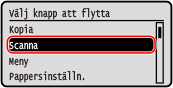
3
Använd eller för att flytta objektet och tryck sedan på .
eller för att flytta objektet och tryck sedan på .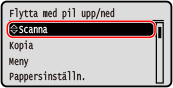
4
Tryck på .
.Objektens placering på skärmen [Hem] ändras.