Kontrollpanel
Använd kontrollpanelen för att styra enheten och ange inställningarna. Lyft upp kontrollpanelen enligt bilden till höger när du ska använda den. | 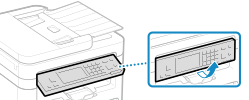 |
Kontrollpanel (Pekskärmsmodell)
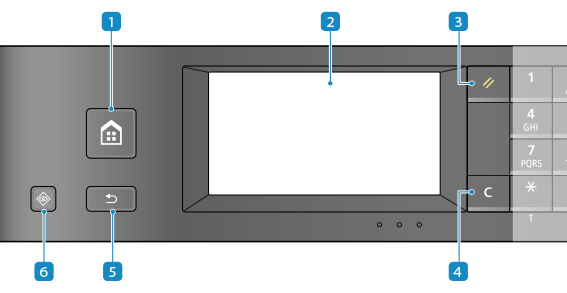
 Knappen Hem (
 )
)
Visar skärmen [Hem]. Skärmen [Hem]
 Bildskärm
Visar skärmarna för skötsel av funktionerna, användning, meddelanden och annan information. Denna pekskärm kan användas genom att du trycker direkt på skärmen med ditt finger. Använda kontrollpanelen
 Återställning-tangenten (
 )
)
Tryck på knappen när du vill avbryta inställningarna och återställa tidigare inställningar.
 Raderaknapp (
 )
)
Tryck på knappen för att ta bort angivna siffror och angiven text.
 Tillbakaknapp (
 )
)
Återgår till föregående skärm.
 Knappen Statusövervakare (
 )
)
Du kan kontrollera information om enheten, användning och loggar, nätverksinställningar samt felinformation. Skärmen [Statusmonitor]
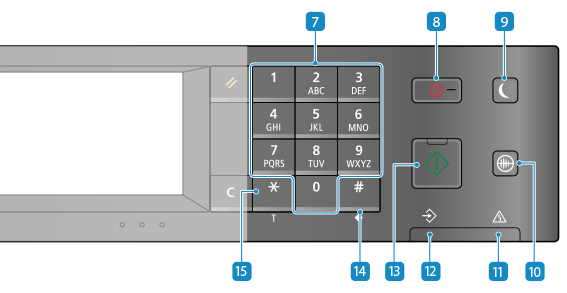
 Sifferknappar (
 -
- )
)
Tryck på knapparna för att ange siffror och text. Ange tecken
 Stoppknapp (
 )
)
Avbryter utskrift och andra funktioner.
 Knappen Energisparläge (
 )
)
Aktiverar enhetens viloläge för att minska strömförbrukningen. I viloläget lyser gulgrönt. Minska strömförbrukningen (viloläge)
gulgrönt. Minska strömförbrukningen (viloläge) Tyst läge-tangenten (
 )
)
Tryck för att aktivera enhetens tysta läge som gör att den arbetar tystare. I tyst läge lyser gulgrönt. Minska ljuden vid användning (tyst läge)
gulgrönt. Minska ljuden vid användning (tyst läge) Felindikator
Blinkar eller tänds när ett fel inträffar, till exempel pappersstopp.
 Bearbetning/Data-indikatorn
Blinkar medan en funktion utförs, t.ex. utskrift, och lyser kontinuerligt om data väntar på att bearbetas.
 Start-tangenten (
 )
)
Tryck för att skanna original.
 Symbolknapp (
 )
)
Du kan ange symboler. Ange tecken
 Versaler/gemener/siffror (
 )
)
Ändrar teckentyp.
Kontrollpanel (5 linjes LCD-modell)
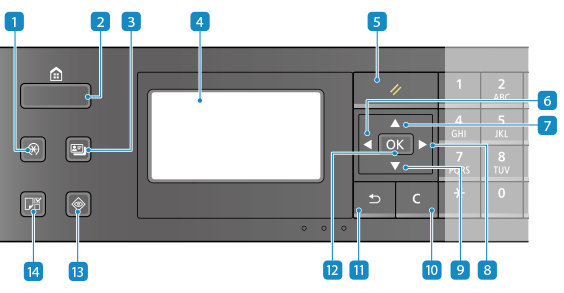
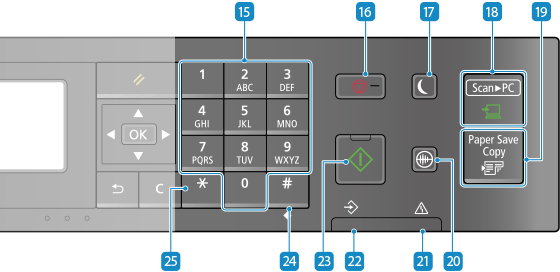
Meny-tangenten ( )
)
Tryck för att ange de inställningar som behövs för enheten, t.ex. nätverksinställningar eller systeminställningar. Alternativ på inställningsmenyn
Knappen Hem ( )
)
Visar skärmen [Hem]. Skärmen [Hem]
ID-kortskopiering-tangenten ( )
)
Tryck för att kopiera fram- och baksidan av ID-kort på samma sida av papperet. Kopiera båda sidorna av ID-kort på ett ark
Bildskärm
Visar skärmarna för funktioner, användning, meddelanden och annan information. Använda kontrollpanelen
Återställning-tangenten ()
Tryck på knappen när du vill avbryta inställningarna och återställa tidigare inställningar.
Vänsterknapp ( )
)
Återgår till föregående skärm. Tryck på knappen när du anger text och vill flytta markören åt vänster.
Uppåtknapp ( )
)
Markerar objektet ovanför och ökar värdet på ett skjutreglage.
Högerknapp ( )
)
Flyttar till nästa skärm. Tryck på knappen när du anger text och vill flytta markören åt höger.
Nedåtknapp ( )
)
Markerar objektet nedanför och minskar värdet på ett skjutreglage.
Raderaknapp ()
Tryck på knappen för att ta bort angivna siffror och angiven text.
Tillbakaknapp ( )
)
Återgår till föregående skärm.
OK-knapp ( )
)
Bekräftar inställningar och val.
Knappen Statusövervakare ()
Du kan kontrollera information om enheten, användning och loggar, nätverksinställningar samt felinformation. Skärmen [Statusmonitor]
Pappersinställningar-tangenten ( )
)
Tryck för att välja det papper du vill använda, eller för att ange pappersformat eller papperstyp. Ange pappersformat och papperstyp
Sifferknappar (-)
Tryck på knapparna för att ange siffror och text. Ange tecken
 Stoppknapp ()
Avbryter utskrift och andra funktioner.
 Knappen Energisparläge ()
Aktiverar enhetens viloläge för att minska strömförbrukningen. I viloläget lyser gulgrönt. Minska strömförbrukningen (viloläge)
gulgrönt. Minska strömförbrukningen (viloläge) Skanna -> Dator-tangenten (
 )
)
Tryck för att sända de skannade originalen till den registrerade datorn. Skanna genom att använda kortkommandot (spara på dator)
 Paper Save Copy-tangenten (
 )
)
Tryck för att ange att enheten ska utföra N på 1-kopiering och dubbelsidig kopiering samtidigt. Spara papper vid kopiering
 Tyst läge-tangenten ()
Tryck för att aktivera enhetens tysta läge som gör att den arbetar tystare. I tyst läge lyser gulgrönt. Minska ljuden vid användning (tyst läge)
gulgrönt. Minska ljuden vid användning (tyst läge) Felindikator
Blinkar eller tänds när ett fel inträffar, till exempel pappersstopp.
 Bearbetning/Data-indikatorn
Blinkar medan en funktion utförs, t.ex. utskrift, och lyser kontinuerligt om data väntar på att bearbetas.
 Start-tangenten ()
Tryck för att skanna original.
 Symbolknapp ()
Du kan ange symboler. Ange tecken
 Versaler/gemener/siffror ()
Ändrar teckentyp.