Forberedelse af en genvejstast til at gemme scannede data på en computer
Dette afsnit beskriver, hvordan du registrerer oplysningerne, f.eks. den computer, hvor de scannede data skal gemmes, eller scanningsindstillingerne, på knappen på skærmen [Hjem] eller  på kontrolpanelet.
på kontrolpanelet.Brug kontrolpanelet til at konfigurere indstillingerne. Du kan ikke konfigurere indstillingerne ved hjælp af Fjern-UI fra en computer.
Model med berøringspanel
Påkrævede forberedelser |
Udfør forberedelser såsom installation af scannerdriveren (ScanGear MF) og applikationen (ScanGear MF) på den computer, der bruges som lagringsdestination. Forberedelser til at gemme scannede data på en computer |
1
På kontrolpanelet skal du trykke på [Menu] på skærmen [Hjem]. Skærmen [Hjem]
2
Tryk på [Funktionsindstillinger]  [Send] [Indstillinger for scanning og afsendelse] [Indstillinger for genvejsnøgle].
[Send] [Indstillinger for scanning og afsendelse] [Indstillinger for genvejsnøgle].Skærmen [Indst. f. genvejsnøgle] vises.
3
Tryk på [Registrer].
Skærmen [Vælg genvejsnøgle] vises.
4
Vælg den genvejstast, du vil registrere indstillinger i.
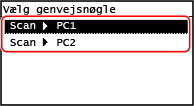
Vælg [Scan -> PC1] eller [Scan -> PC2].
5
Vælg tilslutningsmetoden til en computer.
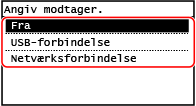
Hvis [Fra] er valgt, annulleres de oplysninger om genvejstasten, som blev registreret i trin 4.
Hvis [USB-forbindelse] er valgt, skal du gå til trin 7.
6
Vælg destinationscomputeren.
Vælg mellem computere på det netværk, hvor maskinen deltager.
7
Vælg scanningstypen.
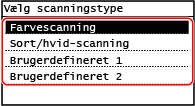
Skærmen [Indst. f. genvejsnøgle] vises.
8
Tryk på  på kontrolpanelet.
på kontrolpanelet.Skærmen [Hjem] vises.
 | |
Sådan bekræfter du de registrerede oplysninger om genvejstastenDu kan bekræfte de registrerede oplysninger om den genvejstast, der blev valgt i trin 4, ved at vælge genvejstasten på den viste skærm med følgende trin:
Kontrol eller ændring af scanningsindstillinger eller lagringsdestinationDu kan kontrollere og ændre de scanningsindstillinger, der er blevet valgt i trin 7, ved hjælp af MF Scan Utility på den computer, der anvendes som lagringsdestination. Start MF Scan Utility |
LCD-model med 5 linjer
Påkrævede forberedelser |
Udfør forberedelser såsom installation af scannerdriveren (ScanGear MF) og applikationen (ScanGear MF) på den computer, der bruges som lagringsdestination. Forberedelser til at gemme scannede data på en computer |
1
Tryk på  (Menu) på kontrolpanelet. Kontrolpanel
(Menu) på kontrolpanelet. KontrolpanelSkærmen [Menu] vises.
2
Tryk på [Funktionsindstillinger]  [Send] [Indstillinger for scanning og afsendelse] [Indstillinger for genvejsnøgle]
  .
.
[Send] [Indstillinger for scanning og afsendelse] [Indstillinger for genvejsnøgle] .Skærmen [Indst. f. genvejsnøgle] vises.
3
Vælg [Registrer] og tryk på .
.Skærmen [Vælg genvejsnøgle] vises.
4
Vælg [Scan -> PC] og tryk på .
.5
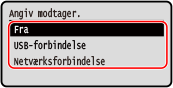
Vælg tilslutningsmetoden til en computer, og tryk på .
.Hvis [Fra] er valgt, annulleres oplysningerne om genvejstasten.
Hvis [USB-forbindelse] er valgt, skal du gå til trin 7.
6
Vælg destinationscomputeren, og tryk på .
.Vælg mellem computere på det netværk, hvor maskinen deltager.
7
Vælg scanningstypen, og tryk på .
.Skærmen [Indst. f. genvejsnøgle] vises.
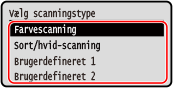
De registrerede oplysninger om de elementer, der er tilgængelige her, kan bekræftes eller ændres ved hjælp af MF Scan Utility. Start MF Scan Utility
8
Tryk på  (Hjem) på kontrolpanelet.
(Hjem) på kontrolpanelet.Skærmen [Hjem] vises.
| |
Sådan bekræfter du de registrerede oplysninger om genvejstastenDu kan bekræfte de registrerede oplysninger om på den viste skærm med følgende trin:
Kontrol eller ændring af scanningsindstillinger eller lagringsdestinationDu kan kontrollere og ændre de scanningsindstillinger, der er blevet valgt i trin 7, ved hjælp af MF Scan Utility på den computer, der anvendes som lagringsdestination. Start MF Scan Utility |