Monikäyttötason usein käytettävän paperin koon ja tyypin rekisteröiminen
Kun paperia lisätään monitoimitasolle, paperin koon ja tyypin asetusnäyttö tulee oletusarvoisesti näkyviin ohjauspaneelissa.
Jos monitoimitasolla käytetään aina samaa paperia, voit rekisteröidä paperin koon ja tyypin. Tämä estää paperiasetusnäytön tulemisen näkyviin ja säästää asetusten määrittämisen vaivalta.
Jos monitoimitasolla käytetään aina samaa paperia, voit rekisteröidä paperin koon ja tyypin. Tämä estää paperiasetusnäytön tulemisen näkyviin ja säästää asetusten määrittämisen vaivalta.
Jos käytetään paperia, jonka koko tai tyyppi on eri kuin rekisteröidyn paperin
Kun olet peruuttanut rekisteröimisen vaiheessa 3, lisää paperia monitoimitasolle. Kun paperin koon ja tyypin asetusnäyttö tulee esiin ohjauspaneelissa, määritä asetukset käytettävän paperin mukaan. Monikäyttötason paperin koon ja tyypin asettaminen
Tässä osiossa kerrotaan, miten asetukset rekisteröidään ohjauspaneelia käyttämällä.
Voit rekisteröidä asetukset myös käyttämällä etäkäyttöliittymää tietokoneesta. Laitteen hallinta tietokoneesta (etäkäyttöliittymä)
Voit rekisteröidä asetukset myös käyttämällä etäkäyttöliittymää tietokoneesta. Laitteen hallinta tietokoneesta (etäkäyttöliittymä)
Kosketuspaneelimalli
1
Paina ohjauspaneelin [Koti]-näkymässä [Paperiaset.]. [Koti]-näyttö
2
Valitse [Monitoimitaso].
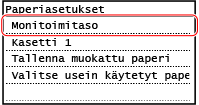
3
Valitse rekisteröitävä paperikoko.
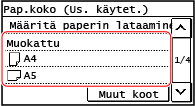
Voit näyttää paperikokoja (kuten kirjekuoria), jotka eivät näy näytössä, vierittämällä näyttöä.
 Jos rekisteröidään A5-koon paperi
Jos paperi lisätään vaakasuunnassa, valitse [A5]. Jos paperi lisätään pystysuunnassa, valitse [A5R].
Vaakasuunta (A5) | Pystysuunta (A5R) | ||
 |  |
Jos rekisteröidään muu kuin standardikokoinen paperi (mukautettu koko)
1 | Paina [Muokattu]. |
2 | Syötä pituus painamalla [X] tai [Y] ja paina [Käytä]. 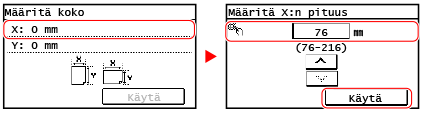 Jos usein käytettävät muut kuin standardikoot on rekisteröity, rekisteröity koko esitetään paperin kokona. Muun kuin standardikokoisen paperin rekisteröiminen (mukautettu paperi) |
3 | Paina [Käytä]. |
Jos rekisteröitävää paperikokoa ei näytetä
Paina [Muut koot] ja valitse paperikoko esiin tulevasta luettelosta.
Rekisteröidyn paperin peruuttaminen
Paina [Määritä paperin lataaminen]. Vaihetta 4 ei tarvitse suorittaa.
Jos paperia lisätään monitoimitasolle, paperin koon ja tyypin asetusnäyttö tulee esiin ohjauspaneelissa.
Jos paperia lisätään monitoimitasolle, paperin koon ja tyypin asetusnäyttö tulee esiin ohjauspaneelissa.
4
Valitse rekisteröitävä paperityyppi.
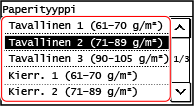
Paperikoko ja -tyyppi rekisteröidään.
 |
Voit vaihtaa näytössä näkyvän paperikoon vaiheessa 3. Käyttämättömien paperikokojen piilottaminen |
5 rivin LCD-malli
1
Paina ohjauspaneelista  (Paperiasetukset-näppäin). Ohjauspaneeli
(Paperiasetukset-näppäin). Ohjauspaneeli[Paperiasetukset] -näkymä tulee esiin.
2
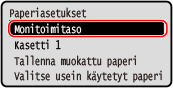
Valitse [Monitoimitaso] ja paina  .
.
.
3
Valitse rekisteröitävä paperikoko ja paina .
.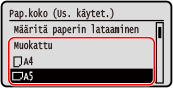
Voit näyttää paperikokoja (kuten kirjekuoria), jotka eivät näy näytössä, vierittämällä näyttöä.
Jos lisätään A5-kokoista paperia
Jos paperi lisätään vaakasuunnassa, valitse [A5]. Jos paperi lisätään pystysuunnassa, valitse [A5R].
Vaakasuunta (A5) | Pystysuunta (A5R) | ||
| |
Jos lisätään muuta kuin standardikokoista paperia (mukautettu koko)
1 | Valitse [Muokattu] ja paina . |
2 | Valitse [X]  syötä arvot kohtaan [X] . syötä arvot kohtaan [X] .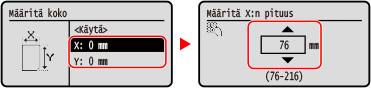 |
3 | Syötä arvot kohtaan [Y] samalla tavalla kuin kohtaan [X]. Jos usein käytettävät muut kuin standardikoot on rekisteröity, rekisteröity koko esitetään paperin kokona. Muun kuin standardikokoisen paperin rekisteröiminen (mukautettu paperi) |
4 | Valitse [<Käytä>] ja paina . |
Jos asetettua paperikokoa ei näytetä
Paina [<Muut koot>], paina ja valitse paperikoko esiin tulevasta luettelosta.
ja valitse paperikoko esiin tulevasta luettelosta.Rekisteröidyn paperin peruuttaminen
Valitse [Määritä paperin lataaminen] ja paina . Vaihetta 4 ei tarvitse suorittaa.
Jos paperia lisätään monitoimitasolle, paperin koon ja tyypin asetusnäyttö tulee esiin ohjauspaneelissa.
. Vaihetta 4 ei tarvitse suorittaa.Jos paperia lisätään monitoimitasolle, paperin koon ja tyypin asetusnäyttö tulee esiin ohjauspaneelissa.
4
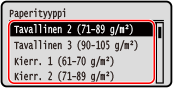
Valitse rekisteröitävä paperityyppi ja paina .
.
Paperikoko ja -tyyppi on asetettu.
|
Voit vaihtaa näytössä näkyvän paperikoon vaiheessa 3. Käyttämättömien paperikokojen piilottaminen |