Skannatun datan tietokoneeseen tallentavan pikavalintapainikkeen valmisteleminen
Tässä osiossa kuvaillaan, miten tiedot, kuten skannattujen tietojen tallennukseen käytettävä tietokone tai skannausasetukset, voi tallentaa [Koti]-näkymän tai ohjauspaneelin  painikkeeseen.
painikkeeseen.Määritä asetukset ohjauspaneelia käyttämällä. Asetuksia ei voi määrittää käyttämällä etäkäyttöliittymää tietokoneesta.
Kosketuspaneelimalli
Tarvittavat valmistelut |
Tee valmistelut, kuten skanneriajurin (ScanGear MF) ja sovelluksen (ScanGear MF) asentaminen tallennussijaintina käytettävään tietokoneeseen. Skannatun datan tietokoneeseen tallentamisen valmisteleminen |
1
Paina ohjauspaneelin [Koti]-näkymässä [Valikko]. [Koti]-näyttö
2
Paina [Toimintoasetukset]  [Lähetä] [Skann. ja läh. Asetukset] [Pikanäppäimen asetukset].
[Lähetä] [Skann. ja läh. Asetukset] [Pikanäppäimen asetukset].[Pikanäppäimen asetuks.] -näyttö tulee esiin.
3
Paina [Tallenna].
[Valitse pikanäppäin] -näyttö tulee esiin.
4
Valitse pikavalintapainike, johon haluat tallentaa asetukset.
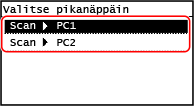
Valitse [Scan -> PC1] tai [Scan -> PC2].
5
Valitse tietokoneen yhteystapa.
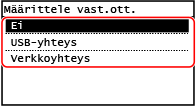
Jos [Ei] valitaan, vaiheessa 4 tallennetut pikavalintapainikkeen tiedot keskeytetään.
Jos valitaan [USB-yhteys], siirry vaiheeseen 7.
6
Valitse kohdetietokone.
Valitse sen verkon tietokoneista, joihin kone osallistuu.
7
Valitse skann.tyyppi.
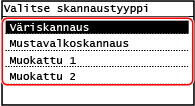
[Pikanäppäimen asetuks.] -näyttö tulee esiin.
8
Paina ohjauspaneelista  .
.
.[Koti] -näyttö tulee esiin.
 | |
Pikavalintapainikkeen tallennettujen tietojen vahvistaminenVoit tallentaa vaiheessa 4 valittuun pikavalintapainikkeeseen tallennetut tiedot valitsemalla pikavalintapainikkeen seuraavasti:
Skannausasetuksen tai tallennussijainnin tarkistaminen tai muuttaminenVoit tarkistaa ja muuttaa vaiheessa 7 valittua skannausasetusta käyttämällä MF Scan Utility -sovellusta tallennussijaintina käytettävässä tietokoneessa. MF Scan Utility -sovelluksen käynnistäminen |
5 rivin LCD-malli
Tarvittavat valmistelut |
Tee valmistelut, kuten skanneriajurin (ScanGear MF) ja sovelluksen (ScanGear MF) asentaminen tallennussijaintina käytettävään tietokoneeseen. Skannatun datan tietokoneeseen tallentamisen valmisteleminen |
1
Paina ohjauspaneelista  (Valikko). Ohjauspaneeli
(Valikko). Ohjauspaneeli[Valikko] -näyttö tulee esiin.
2
Paina [Toimintoasetukset]  [Lähetä] [Skann. ja läh. Asetukset] [Pikanäppäimen asetukset]
  .
.
[Lähetä] [Skann. ja läh. Asetukset] [Pikanäppäimen asetukset] .[Pikanäppäimen asetuks.] -näyttö tulee esiin.
3
Valitse [Tallenna] ja paina .
.[Valitse pikanäppäin] -näyttö tulee esiin.
4
Valitse [Scan -> PC] ja paina .
.5
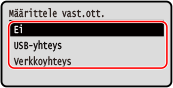
Valitse tietokoneen yhteystapa ja paina .
.Jos [Ei] valitaan, pikavalintapainikkeen tiedot keskeytetään.
Jos valitaan [USB-yhteys], siirry vaiheeseen 7.
6
Valitse kohdetietokone ja paina .
.Valitse sen verkon tietokoneista, joihin kone osallistuu.
7
Valitse skannaustyyppi ja paina .
.[Pikanäppäimen asetuks.] -näyttö tulee esiin.
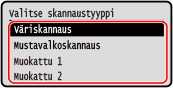
Tässä saatavilla olevien kohteiden tallennetut tiedot voidaan vahvistaa tai niitä voidaan muuttaa käyttämällä MF Scan ‑sovellusta. MF Scan Utility -sovelluksen käynnistäminen
8
Paina ohjauspaneelista  (Koti).
(Koti).[Koti] -näyttö tulee esiin.
| |
Pikavalintapainikkeen tallennettujen tietojen vahvistaminenVoit vahvistaa kohteeseen tallennetut tiedot esitettävässä näkymässä seuraavasti:
Skannausasetuksen tai tallennussijainnin tarkistaminen tai muuttaminenVoit tarkistaa ja muuttaa vaiheessa 7 valittua skannausasetusta käyttämällä MF Scan Utility -sovellusta tallennussijaintina käytettävässä tietokoneessa. MF Scan Utility -sovelluksen käynnistäminen |