Přizpůsobení obrazovky [Domů]
Často používané funkce můžete rychle vybrat z obrazovky [Domů] na ovládacím panelu.
Změna uspořádání tlačítek (Model s dotykovým panelem)
Uspořádání tlačítek na obrazovce [Domů] můžete změnit.
1
Na ovládacím panelu stiskněte tlačítko [Nast. domů] na obrazovce [Domů]. Obrazovka [Domů]
Pokud se zobrazí přihlašovací obrazovka, zadejte ID a PIN správce systému a poté stiskněte tlačítko [Přihlásit]. Přihlášení k zařízení
2
Stiskněte tlačítko [Nastavit pořadí zobrazení].
3
Vyberte tlačítko, které chcete přesunout.
Aktuálně vybraná položka je obrácena.
4
Stisknutím [Předchozí] nebo [Další] přesuňte tlačítko.
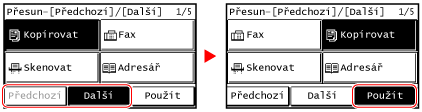
5
Stiskněte tlačítko [Použít].
Umístění tlačítek na obrazovce [Domů] se změní.
Vložení prázdného místa (Model s dotykovým panelem)
Mezi tlačítka lze vložit prázdné místo.
1
Na ovládacím panelu stiskněte tlačítko [Nast. domů] na obrazovce [Domů]. Obrazovka [Domů]
Pokud se zobrazí přihlašovací obrazovka, zadejte ID a PIN správce systému a poté stiskněte tlačítko [Přihlásit]. Přihlášení k zařízení
2
Stiskněte tlačítko [Vložit a smazat Prázdné]
3
Vyberte tlačítko, před které chcete vložit prázdné místo, a stiskněte tlačítko [Vložit].
4
Stiskněte tlačítko [Použít].
Před právě vybrané tlačítko se vloží prázdné místo.
Když chcete odstranit vložené prázdné místo, vyberte jej a stiskněte tlačítko [Smazat] [Použít].
Když chcete odstranit vložené prázdné místo, vyberte jej a stiskněte tlačítko [Smazat]
[Použít]. Změna pořadí zobrazení položek (Model s 5řádkovým displejem LCD)
Změňte uspořádání položek na obrazovce [Domů], aby bylo možné rychleji používat často používané položky.
1
Na obrazovce [Domů] ovládacího panelu vyberte [Pořadí zobr. (Dom)]  .
.
.Pokud se zobrazí přihlašovací obrazovka, zadejte ID a kód PIN aktuálně nastaveného správce systému, poté vyberte možnost [<Přihlásit>] a stiskněte tlačítko . Přihlášení k zařízení
. Přihlášení k zařízení2
Použijte  nebo
nebo  a vyberte položku, kterou chcete přesunout, a stiskněte tlačítko .
nebo a vyberte položku, kterou chcete přesunout, a stiskněte tlačítko .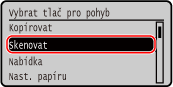
3
Použijte nebo pro přesun položky, a poté stiskněte tlačítko .
nebo pro přesun položky, a poté stiskněte tlačítko .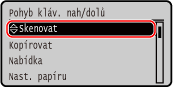
4
Stiskněte .
.Pořadí zobrazení položek na obrazovce [Domů] bylo změněno.