
Změna výchozích nastavení
Výchozí nastavení pro skenování, kopírování a další funkce vyvolané pomocí ovládacího panelu můžete změnit.
Díky standardnímu nastavení nebo nastavení pro úsporu papíru můžete například zvýšit efektivitu práce nebo snížit náklady.
You can also reset the settings to the settings set here by pressing on any function screen.
Díky standardnímu nastavení nebo nastavení pro úsporu papíru můžete například zvýšit efektivitu práce nebo snížit náklady.
You can also reset the settings to the settings set here by pressing
on any function screen.V této části se popisuje, jak nakonfigurovat nastavení pomocí ovládacího panelu.
Nastavení lze rovněž nakonfigurovat prostřednictvím vzdáleného uživatelského rozhraní z počítače. Správa zařízení z počítače (Vzdálené UR)
Nastavení lze rovněž nakonfigurovat prostřednictvím vzdáleného uživatelského rozhraní z počítače. Správa zařízení z počítače (Vzdálené UR)
Model s dotykovým panelem
1
Na ovládacím panelu stiskněte tlačítko [Nabídka] na obrazovce [Domů]. Obrazovka [Domů]
2
Stiskněte tlačítko [Nastavení funkcí].
3
Vyberte položku výchozího nastavení, kterou chcete změnit.
Vyberte jednu z následujících položek s ohledem na funkci, kterou chcete změnit.
Skenování (odeslání e-mailu)
[Odeslat]  [Nastavení skenování a odesílání] [Nastavení e-mailu] [Změnit výchozí nastavení]
[Nastavení skenování a odesílání] [Nastavení e-mailu] [Změnit výchozí nastavení]
Skenování (uložení do sdílené složky)
[Odeslat] [Nastavení skenování a odesílání] [Nastavení souboru] [Změnit výchozí nastavení]
[Nastavení skenování a odesílání] [Nastavení souboru] [Změnit výchozí nastavení]
Fax
[Odeslat] [Nastavení faxu] [Změnit výchozí nastavení]
[Nastavení faxu] [Změnit výchozí nastavení]
Kopírování
[Kopírovat] [Změnit výchozí nastavení]
[Změnit výchozí nastavení]4
Vyberte položky nastavení, které chcete změnit, a změňte výchozí nastavení.
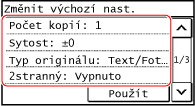
Podrobnosti o nastavení položek jednotlivých funkcí viz:
Skenování (odeslání e-mailu) [Změnit výchozí nastavení]
Skenování (uložení do sdílené složky) [Změnit výchozí nastavení]
Faxování [Změnit výchozí nastavení]
Kopírování [Změnit výchozí nastavení]
5
Stiskněte tlačítko [Použít].
Výchozí nastavení jsou změněna.
|
|
||||
Obnovení výchozích nastavení na tovární nastaveníZ obrazovky v kroku 3 můžete provést následující operace.
Skenování (odeslání e-mailu)
Skenování (uložení do sdílené složky)
Fax
Kopírování
|
Model s 5řádkovým displejem LCD
1
Stiskněte tlačítko  na ovládacím panelu. Ovládací panel
na ovládacím panelu. Ovládací panel2
Vyberte možnost [Nastavení funkcí]  [Kopírovat] [Změnit výchozí nastavení] .
[Kopírovat] [Změnit výchozí nastavení] . 3
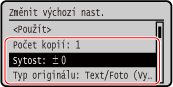
Vyberte položky nastavení, které chcete změnit, a změňte výchozí nastavení. [Změnit výchozí nastavení]
4
Vyberte položku [<Použít>] a stiskněte tlačítko .
.

|
|
Obnovení výchozích nastavení na tovární nastaveníZ obrazovky v kroku 2 můžete provést následující operace.
|