Příprava klávesové zkratky k uložení naskenovaných dat do počítače
V této části se popisuje, jak uložit informace, jako je počítač pro ukládání naskenovaných dat nebo nastavení skenování, do tlačítka na obrazovce [Domů] nebo do tlačítka  na ovládacím panelu.
na ovládacím panelu.K nakonfigurování nastavení použijte ovládací panel. Nastavení nelze nakonfigurovat prostřednictvím vzdáleného uživatelského rozhraní z počítače.
Model s dotykovým panelem
|
Nutná příprava
|
|
Udělejte si předem přípravné kroky, jako je instalace ovladače skeneru (ScanGear MF) a aplikace (ScanGear MF) do počítače, který chcete použít jako místo uložení. Příprava uložení naskenovaných dat do počítače
|
1
Na ovládacím panelu stiskněte tlačítko [Nabídka] na obrazovce [Domů]. Obrazovka [Domů]
2
Stiskněte tlačítko [Nastavení funkcí]  [Odeslat] [Nastavení skenování a odesílání] [Nastavení kl. zkratek].
[Odeslat] [Nastavení skenování a odesílání] [Nastavení kl. zkratek].Zobrazí se obrazovka [Nastavení kl. zkratek].
3
Stiskněte tlačítko [Uložit].
Zobrazí se obrazovka [Výběr kl. zkratky].
4
Vyberte klávesovou zkratku, pod kterou chcete nastavení uložit.
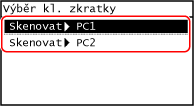
Vyberte možnost [Scan -> PC1] nebo [Scan -> PC2].
5
Vyberte metodu připojení k počítači.
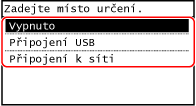
Pokud je vybrána možnost [Vypnuto], jsou zrušeny informace o klávesové zkratce uložené v kroku 4.
Pokud je vybrána možnost [Připojení USB], pokračujte na krok 7.
6
Vyberte cílový počítač.
Vyberte z počítači v síti, ve které se nachází zařízení.
7
Vyberte typ skenování.
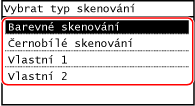
Zobrazí se obrazovka [Nastavení kl. zkratek].
8
Stiskněte tlačítko  na ovládacím panelu.
na ovládacím panelu.Zobrazí se obrazovka [Domů].

|
|
Potvrzení uložených informací o klávesové zkratceUložené informace o klávesové zkratce vybrané v kroku 4 můžete potvrdit výběrem klávesové zkratky na obrazovce zobrazené pomocí následujících kroků:
Kontrola nebo změna nastavení skenování nebo místa uloženíNastavení skenování, vybrané v kroku 7, můžete zkontrolovat nebo změnit s použitím nástroje MF Scan Utility na počítači, který se používá jako místo uložení. Spuštění nástroje MF Scan Utility
|
Model s 5řádkovým displejem LCD
|
Nutná příprava
|
|
Udělejte si předem přípravné kroky, jako je instalace ovladače skeneru (ScanGear MF) a aplikace (ScanGear MF) do počítače, který chcete použít jako místo uložení. Příprava uložení naskenovaných dat do počítače
|
1
Stiskněte tlačítko  (Nabídka) na ovládacím panelu. Ovládací panel
(Nabídka) na ovládacím panelu. Ovládací panelZobrazí se obrazovka [Nabídka].
2
Stiskněte tlačítko [Nastavení funkcí]  [Odeslat] [Nastavení skenování a odesílání] [Nastavení kl. zkratek]
  .
.
[Odeslat] [Nastavení skenování a odesílání] [Nastavení kl. zkratek] .Zobrazí se obrazovka [Nastavení kl. zkratek].
3
Vyberte položku [Uložit] a stiskněte tlačítko .
.Zobrazí se obrazovka [Výběr kl. zkratky].
4
Vyberte položku [Scan -> PC] a stiskněte tlačítko .
.5
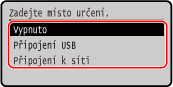
Vyberte metodu připojení k počítači a stiskněte tlačítko .
.Pokud je vybrána možnost [Vypnuto], jsou informace o klávesové zkratce zrušeny.
Pokud je vybrána možnost [Připojení USB], pokračujte na krok 7.
6
Vyberte cílový počítač a stiskněte tlačítko .
.Vyberte z počítači v síti, ve které se nachází zařízení.
7
Vyberte typ skenování a stiskněte tlačítko .
.Zobrazí se obrazovka [Nastavení kl. zkratek].
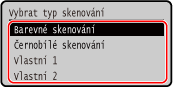
Uložené informace o zde dostupných položkách lze potvrdit nebo změnit pomocí nástroje MF Scan Utility. Spuštění nástroje MF Scan Utility
8
Stiskněte tlačítko  (Domů) na ovládacím panelu.
(Domů) na ovládacím panelu.Zobrazí se obrazovka [Domů].
|
|
|
Potvrzení uložených informací o klávesové zkratceInformace uložené do
lze potvrdit na obrazovce zobrazené s použitím následujících kroků:
Kontrola nebo změna nastavení skenování nebo místa uloženíNastavení skenování, vybrané v kroku 7, můžete zkontrolovat nebo změnit s použitím nástroje MF Scan Utility na počítači, který se používá jako místo uložení. Spuštění nástroje MF Scan Utility
|