Dostosowywanie ekranu [Główny]
Często używane funkcje możesz szybko wybierać używając ekranu [Główny] panelu sterowania.
Zmiana układu przycisków (Model z panelem dotykowym)
Możesz zmienić układ przycisków w ekranie [Główny].
1
Na panelu sterowania naciśnij [Ust. główny] na ekranie [Główny]. Ekran [Główny]
Jeśli pojawi się ekran logowania, wprowadź identyfikator i kod PIN menedżera systemu, a następnie naciśnij [Zaloguj się]. Logowanie się do urządzenia
2
Naciśnij [Ustaw kolej. wyśw.].
3
Wybierz przycisk do przesunięcia.
Aktualnie wybrany element zostanie zaznaczony.
4
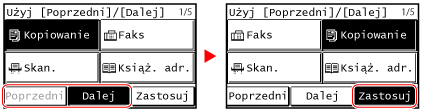
Naciśnij [Poprzedni] lub [Dalej] aby przesunąć przycisk.
5
Naciśnij [Zastosuj].
Miejsce przycisków na ekranie [Główny] zmieniło się.
Wstawianie pustego miejsca (Model z panelem dotykowym)
Możesz wstawić puste miejsce pomiędzy przyciskami.
1
Na panelu sterowania naciśnij [Ust. główny] na ekranie [Główny]. Ekran [Główny]
Jeśli pojawi się ekran logowania, wprowadź identyfikator i kod PIN menedżera systemu, a następnie naciśnij [Zaloguj się]. Logowanie się do urządzenia
2
Naciśnij [Dodaj i usuń puste].
3
Wybierz przycisk, przed którym chcesz wstawić puste miejsce i naciśnij [Wstaw].
4
Naciśnij [Zastosuj].
Puste miejsce zostanie wstawione tuż przed wybranym przyciskiem.
Jeśli zechcesz usunąć wstawione miejsce, wybierz puste miejsce i naciśnij [Usuń] [Zastosuj].
Jeśli zechcesz usunąć wstawione miejsce, wybierz puste miejsce i naciśnij [Usuń]
[Zastosuj]. Zmiana kolejności wyświetlania elementów (Model z 5-linijkowym wyświetlaczem LCD)
Zmień kolejność elementów na ekranie [Główny], aby możliwe było jeszcze szybsze otwieranie często używanych elementów.
1
Na ekranie [Główny] panelu sterowania wybierz [Kol.wyśw.(Główny)]  .
.
.Jeśli pojawi się ekran logowania, wprowadź aktualnie ustawiony identyfikator i kod PIN menedżera systemu, a następnie wybierz [<Zaloguj>] i naciśnij . Logowanie się do urządzenia
. Logowanie się do urządzenia2
Użyj  lub
lub  , aby wybrać element, który chcesz przenieść, a następnie naciśnij .
lub , aby wybrać element, który chcesz przenieść, a następnie naciśnij .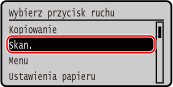
3
Użyj lub , aby przenieść element, a następnie naciśnij .
lub , aby przenieść element, a następnie naciśnij .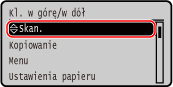
4
Naciśnij .
.Układ wyświetlanych elementów na ekranie [Główny] zmienił się.