
Operacje kopiowania
W tym rozdziale opisano podstawowe operacje kopiowania dokumentów, zdjęć i innych materiałów drukowanych („oryginałów”).
|
|
|
Podczas kopiowania oryginałów, w których tekst lub obrazy rozciągają się do krawędzi bez marginesów, kopia może zostać wydrukowana z brakującym obszarem wokół krawędzi. Informacje o wielkości marginesu znajdziesz w podstawowych specyfikacjach. Podstawowe specyfikacje
|
Model z Panelem Dotykowym
1
Umieść oryginał. Umieszczanie oryginałów
2
Na panelu sterowania naciśnij [Kopiowanie] na ekranie [Główny]. Ekran [Główny]
Zostanie wyświetlony ekran kopiowania.
3
Wprowadź liczbę kopii za pomocą przycisków numerycznych.
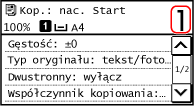
4
Ustaw współczynnik kopiowania.
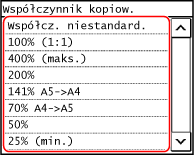
Ustaw współczynnik powiększenia lub pomniejszenia kopii.
Wybierz z listy stały współczynnik kopiowania lub wybierz [Współczynnik niestandardowy] i wprowadź własny współczynnik za pomocą klawiszy numerycznych.
Możesz określić wartość od 25% do 400% w krokach co 1%.
Możesz określić wartość od 25% do 400% w krokach co 1%.
5
W razie potrzeby skonfiguruj pozostałe ustawienia kopiowania. Dodatkowe funkcje kopiowania
Możesz wykonać kopiowanie dwustronne i dostosować jakość obrazu oraz inne ustawienia do swojego oryginału i przeznaczenia.
6
Naciśnij  na panelu sterowania.
na panelu sterowania.Rozpocznie się kopiowanie.
Aby anulować kopiowanie, naciśnij [Anuluj]  [Tak]. Anulowanie kopiowania
[Tak]. Anulowanie kopiowaniaNaciśnij  na panelu sterowania, aby wyświetlić status zadania kopiowania. Wyświetlanie stanu i dziennika zadań drukowania
na panelu sterowania, aby wyświetlić status zadania kopiowania. Wyświetlanie stanu i dziennika zadań drukowania Gdy pojawi się [Skan. nas.: nac. Start]
Gdy oryginał zostanie umieszczony na płycie szklanej i skopiowany przy użyciu funkcji kopiowania dwustronnego lub N na 1, zostanie wyświetlony ekran skanowania następnego oryginału.
|
1
|
Umieść kolejny oryginał na szklanej szybie, a następnie naciśnij
na panelu sterowania.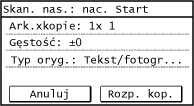
Następny oryginał zostaje zeskanowany i wyświetlony zostanie ten sam ekran.
Powtarzaj ten proces aż do zakończenia skanowania wszystkich oryginałów. Możesz nacisnąć [Gęstość], a następnie [Typ oryginału], aby zmienić ustawienia dla każdego oryginału.
Jeśli rozmiar oryginału jest inny, może brakować części obrazu lub obraz może być zeskanowany na papierze w mniejszym rozmiarze.
|
|
2
|
Naciśnij [Rozp. kop.].
Zeskanowane oryginały zostaną wydrukowane.
|
Model z 5-linijkowym wyświetlaczem LCD
1
Umieść oryginał. Umieszczanie oryginałów
2
Na panelu sterowania wybierz [Kopiowanie] na ekranie [Główny], a następnie naciśnij  . Ekran [Główny]
. Ekran [Główny]Zostanie wyświetlony ekran kopiowania.
3
Wprowadź liczbę kopii za pomocą przycisków numerycznych.
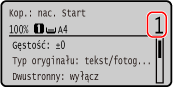
4
Wybierz [Współczynnik kopiow.], a następnie naciśnij .
.Zostanie wyświetlony ekran [Współczynnik kopiow.].
5
Wybierz odpowiedni współczynnik kopiowania i naciśnij .
.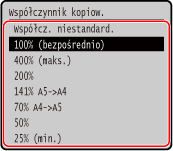
Ustaw współczynnik powiększenia lub pomniejszenia kopii.
Wybierz z listy stały współczynnik kopiowania lub wybierz [Współczynnik niestandardowy] i wprowadź własny współczynnik za pomocą klawiszy numerycznych.
Możesz określić wartość od 25% do 400% w krokach co 1%.
Możesz określić wartość od 25% do 400% w krokach co 1%.
6
W razie potrzeby skonfiguruj pozostałe ustawienia kopiowania. Dodatkowe funkcje kopiowania
Możesz wykonać kopiowanie dwustronne i dostosować jakość obrazu oraz inne ustawienia do swojego oryginału i przeznaczenia.
7
Naciśnij na panelu sterowania.
na panelu sterowania.Rozpocznie się kopiowanie.
Naciśnij na panelu sterowania, aby wyświetlić status zadania kopiowania. Wyświetlanie stanu i dziennika zadań drukowania
na panelu sterowania, aby wyświetlić status zadania kopiowania. Wyświetlanie stanu i dziennika zadań drukowaniaGdy pojawi się [Skan. nas.: nac. Start]
Gdy oryginał zostanie umieszczony na płycie szklanej i skopiowany przy użyciu funkcji kopiowania dwustronnego lub N na 1, zostanie wyświetlony ekran skanowania następnego oryginału.
|
1
|
Umieść kolejny oryginał na szklanej szybie, a następnie naciśnij
na panelu sterowania.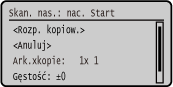
Następny oryginał zostaje zeskanowany i wyświetlony zostanie ten sam ekran.
Powtarzaj ten proces aż do zakończenia skanowania wszystkich oryginałów. Możesz nacisnąć [Gęstość]
, a następnie [Typ oryginału] , aby zmienić ustawienia dla każdego oryginału.Jeśli rozmiar oryginału jest inny, może brakować części obrazu lub obraz może być zeskanowany na papierze w mniejszym rozmiarze.
|
|
2
|
Wybierz [<Rozp. kopiow.>], a następnie naciśnij
.Zeskanowane oryginały zostaną wydrukowane.
|