Przygotowywanie klawisza skrótu do przechowywania zeskanowanych danych na urządzeniu
Ta sekcja opisuje jak zarejestrować informacje, takie jak komputer do przechowywania zeskanowanych danych lub ustawień skanowania do przycisku na ekranie [Główny] lub  na panelu sterowania.
na panelu sterowania.Aby skonfigurować ustawienia, użyj panelu sterowania. Nie możesz konfigurować ustawień za pomocą zdalnego interfejsu użytkownika z komputera.
Model z Panelem Dotykowym
|
Wymagane czynności przygotowawcze
|
|
Dokonaj przygotowań, takich jak instalacja sterownika skanera (ScanGear MF) i aplikacji (ScanGear MF) w komputerze używanym jako miejsce zapisu. Przygotowanie do zapisania zeskanowanych danych w komputerze
|
1
Na panelu sterowania naciśnij [Menu] na ekranie [Główny]. Ekran [Główny]
2
Naciśnij [Ustawienia funkcji]  [Wyślij] [Ustawienia skanowania i wysyłania] [Ust. przycisku skrótu].
[Wyślij] [Ustawienia skanowania i wysyłania] [Ust. przycisku skrótu].Zostanie wyświetlony ekran [Ust. przycisku skrótu].
3
Naciśnij [Zarejestruj].
Zostanie wyświetlony ekran [Wyb. przyc. skrótu].
4
Wybierz klawisz skrótu, do którego chcesz przypisać ustawienia.
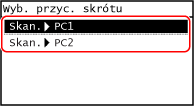
Wybierz [Scan -> PC1] lub [Scan -> PC2].
5
Wybierz metodę podłączenia do komputera.
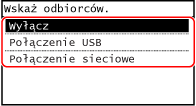
Jeśli wybrano [Wyłącz] informacje zarejestrowane do klawisza skrótu w kroku 4 zostają anulowane.
Gdy wybrano [Połączenie USB], przejdź do kroku 7.
6
Wybierz komputer, na które przesłany ma być zeskanowany materiał.
Wybierz spośród komputerów w sieci, w której jest urządzenie.
7
Wybierz rodzaj skanowania.
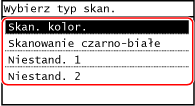
Zostanie wyświetlony ekran [Ust. przycisku skrótu].
8
Naciśnij  na panelu sterowania.
na panelu sterowania.Zostanie wyświetlony ekran [Główny].

|
|
Potwierdzanie informacji zapisanej w klawiszu skrótuMożesz potwierdzić informacje zapisane w klawiszu skrótu wybrane w kroku 4 poprzez wybranie klawisza skrótu wyśeitlonego na ekranie w następujących krokach:
Sprawdzanie lub zmiana ustawień skanowania lub miejsca zapisuMożesz sprawdzić i zmienić ustawienia skanowania wybrane w kroku 7 używając MF Scan Utility na komputerze używanym jako miejsce zapisu. Uruchamianie MF Scan Utility
|
Model z 5-linijkowym wyświetlaczem LCD
|
Wymagane czynności przygotowawcze
|
|
Dokonaj przygotowań, takich jak instalacja sterownika skanera (ScanGear MF) i aplikacji (ScanGear MF) w komputerze używanym jako miejsce zapisu. Przygotowanie do zapisania zeskanowanych danych w komputerze
|
1
Naciśnij  (Menu) na panelu sterowania. Panel sterowania
(Menu) na panelu sterowania. Panel sterowaniaZostanie wyświetlony ekran [Menu].
2
Naciśnij [Ustawienia funkcji]  [Wyślij] [Ustawienia skanowania i wysyłania] [Ust. przycisku skrótu]
  .
.
[Wyślij] [Ustawienia skanowania i wysyłania] [Ust. przycisku skrótu] .Zostanie wyświetlony ekran [Ust. przycisku skrótu].
3
Wybierz [Zarejestruj], a następnie naciśnij .
.Zostanie wyświetlony ekran [Wyb. przyc. skrótu].
4
Wybierz [Scan -> PC], a następnie naciśnij .
.5
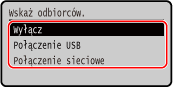
Wybierz metodę podłączenia do komputera i naciśnij .
.Jeśli wybrano [Wyłącz] informacje zarejestrowane do klawisza skrótu zostają anulowane.
Gdy wybrano [Połączenie USB], przejdź do kroku 7.
6
Wybierz komputer docelowy i naciśnij przycisk .
.Wybierz spośród komputerów w sieci, w której jest urządzenie.
7
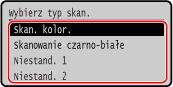
Wybierz typ skanowania i naciśnij przycisk .
.Zostanie wyświetlony ekran [Ust. przycisku skrótu].
Zarejestrowane informacje o dostępnych elementach można potwierdzić lub zmienić za pomocą MF Scan Utility. Uruchamianie MF Scan Utility
8
Naciśnij  (Główny) na panelu sterowania.
(Główny) na panelu sterowania.Zostanie wyświetlony ekran [Główny].
|
|
|
Potwierdzanie informacji zapisanej w klawiszu skrótuMożesz potwierdzić informacje zapisane w
na wyświetlonym ekranie postępując według następujących kroków:
Sprawdzanie lub zmiana ustawień skanowania lub miejsca zapisuMożesz sprawdzić i zmienić ustawienia skanowania wybrane w kroku 7 używając MF Scan Utility na komputerze używanym jako miejsce zapisu. Uruchamianie MF Scan Utility
|