Príprava na klávesovú skratku na uloženie naskenovaných údajov do počítača
Táto časť popisuje, ako zaregistrovať informácie, napríklad počítač, na ukladanie naskenovaných údajov alebo nastavenia skenovania, do tlačidla na obrazovke [Domov] alebo  na ovládacom paneli.
na ovládacom paneli.Na konfiguráciu nastavení použite ovládací panel. Nastavenia nemôžete konfigurovať pomocou vzdialeného používateľského rozhrania z počítača.
Model s dotykovým panelom
|
Požadované prípravy
|
|
Vykonajte prípravy, ako inštaláciu ovládača skenera (ScanGear MF) a aplikácie (ScanGear MF) do počítača používaného ako miesto uloženia. Príprava na uloženie naskenovaných údajov do počítača
|
1
Na ovládacom paneli stlačte [Ponuka] na obrazovke [Domov]. Obrazovka [Domov]
2
Stlačte [Nastavenia funkcií]  [Odoslať] [Nastavenia skenovania a odosielania] [Nastavenia tlačidla skratky].
[Odoslať] [Nastavenia skenovania a odosielania] [Nastavenia tlačidla skratky].Zobrazí sa obrazovka [Nast. tlačidla skratky].
3
Stlačte tlačidlo [Uložiť].
Zobrazí sa obrazovka [Výber tlačidla skratky].
4
Vyberte tlačidlo skratky, pre ktoré chcete uložiť nastavenia.
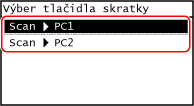
Vyberte položku [Scan -> PC1] alebo [Scan -> PC2].
5
Ďalej vyberte spôsob pripojenia k počítaču.
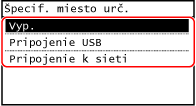
Ak je vybratá možnosť [Vyp.], informácie o klávesovej skratke zaregistrované v kroku 4 sa zrušia.
Keď je vybratá možnosť [Pripojenie USB], prejdite na krok 7.
6
Vyberte cieľový počítač.
Z počítačov v sieti vyberte tie, na ktorých má zariadenie účasť.
7
Vyberte typ skenovania.
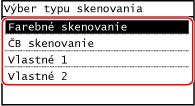
Zobrazí sa obrazovka [Nast. tlačidla skratky].
8
Na ovládacom paneli stlačte tlačidlo  .
.
.Zobrazí sa obrazovka [Domov].

|
|
Potvrdenie registrovaných informácií klávesovej skratkyRegistrované informácie klávesovej skratky vybratej v kroku 4 môžete potvrdiť výberom klávesovej skratky na zobrazenej obrazovke podľa nasledujúcich krokov:
Kontrola alebo zmena nastavenia skenovania alebo uloženia umiestneniaNastavenia skenovania vybraté v kroku 7 môžete skontrolovať a zmeniť pomocou aplikácie MF Scan Utility v počítači, ktorý sa používa ako miesto uloženia. Spustenie aplikácie MF Scan Utility
|
Model s 5-riadkovým displejom LCD
|
Požadované prípravy
|
|
Vykonajte prípravy, ako inštaláciu ovládača skenera (ScanGear MF) a aplikácie (ScanGear MF) do počítača používaného ako miesto uloženia. Príprava na uloženie naskenovaných údajov do počítača
|
1
Na ovládacom paneli stlačte tlačidlo  (Ponuka). Ovládací panel
(Ponuka). Ovládací panelZobrazí sa obrazovka [Ponuka].
2
Stlačte [Nastavenia funkcií]  [Odoslať] [Nastavenia skenovania a odosielania] [Nastavenia tlačidla skratky]
  .
.
[Odoslať] [Nastavenia skenovania a odosielania] [Nastavenia tlačidla skratky] .Zobrazí sa obrazovka [Nast. tlačidla skratky].
3
Vyberte [Uložiť] a stlačte .
.Zobrazí sa obrazovka [Výber tlačidla skratky].
4
Vyberte [Scan -> PC] a stlačte .
.5
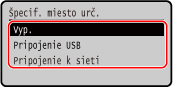
Vyberte spôsob pripojenia k počítaču a stlačte tlačidlo .
.Ak je vybratá možnosť [Vyp.], informácie o klávesovej skratke sa zrušia.
Keď je vybratá možnosť [Pripojenie USB], prejdite na krok 7.
6
Vyberte cieľový počítač a stlačte tlačidlo .
.Z počítačov v sieti vyberte tie, na ktorých má zariadenie účasť.
7
Vyberte typ skenovania a stlačte tlačidlo .
.Zobrazí sa obrazovka [Nast. tlačidla skratky].
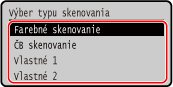
Registrované informácie o tu dostupných položkách možno potvrdiť alebo zmeniť pomocou nástroja MF Scan Utility (Pomôcka na MF skenovanie). Spustenie aplikácie MF Scan Utility
8
Na ovládacom paneli stlačte tlačidlo  (Domov).
(Domov).Zobrazí sa obrazovka [Domov].
|
|
|
Potvrdenie registrovaných informácií klávesovej skratkyInformácie registrované do
môžete potvrdiť na obrazovke zobrazenej pomocou nasledujúcich krokov:
Kontrola alebo zmena nastavenia skenovania alebo uloženia umiestneniaNastavenia skenovania vybraté v kroku 7 môžete skontrolovať a zmeniť pomocou aplikácie MF Scan Utility v počítači, ktorý sa používa ako miesto uloženia. Spustenie aplikácie MF Scan Utility
|