Ekrāna [Sākums] pielāgošana
Varat ātri atlasīt bieži izmantotās funkcijas no vadības paneļa ekrāna [Sākums].
Pogu pārkārtošana (Skārienpaneļa modelis)
Jūs varat pārkārtot pogas ekrānā [Sākums].
1
Vadības panelī nospiediet [Sāk. iest.] ekrānā [Sākums]. Ekrāns [Sākums]
Ja tiek parādīts pieteikšanās ekrāns, ievadiet sistēmas administratora ID un PIN un nospiediet [Pieteikties]. Pierakstīšanās iekārtā
2
Nospiediet [Iestatīt attēlošanas secību].
3
Izvēlieties pogu, ko vēlaties pārvietot.
Pašlaik atlasītajam vienumam krāsas ir invertētas.
4
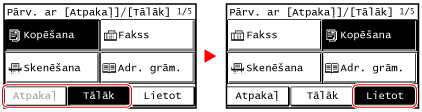
Lai pārvietotu pogu, nospiediet [Atpakaļ] vai [Tālāk].
5
Nospiediet [Lietot].
Pogu atrašanās vieta ekrānā [Sākums] tiek mainīta.
Atstarpes ievietošana (Skārienpaneļa modelis)
Jūs varat ievietot atstarpi starp pogām.
1
Vadības panelī nospiediet [Sāk. iest.] ekrānā [Sākums]. Ekrāns [Sākums]
Ja tiek parādīts pieteikšanās ekrāns, ievadiet sistēmas administratora ID un PIN un nospiediet [Pieteikties]. Pierakstīšanās iekārtā
2
Nospiediet [Ievietot un dzēst tukšumus]
3
Izvēlieties pogu, pirms kuras ievietot atstarpi, un nospiediet [Ievietot].
4
Nospiediet [Lietot].
Atstarpe tiek ievietota tieši pirms izvēlētās pogas.
Kad vēlaties dzēst ievietoto atstarpi, izvēlieties to un nospiediet [Dzēst] [Lietot].
Kad vēlaties dzēst ievietoto atstarpi, izvēlieties to un nospiediet [Dzēst]
[Lietot]. Elementu parādīšanas secības maiņa (5 līniju LCD modelis)
Pārkārtojiet elementus ekrānā [Sākums], lai ātrāk darbotos ar bieži izmantotiem elementiem.
1
Vadības paneļa ekrānā [Sākums] izvēlieties [Att. sec. (sākums)]  .
.
.Ja tiek parādīts pieteikšanās ekrāns, ievadiet pašreiz iestatīto sistēmas administratora ID un PIN, izvēlieties [<Pierakstīties>] un nospiediet . Pierakstīšanās iekārtā
. Pierakstīšanās iekārtā2
Izmantojiet  vai
vai  , lai atlasītu vienumu, ko vēlaties pārvietot, un pēc tam nospiediet .
vai , lai atlasītu vienumu, ko vēlaties pārvietot, un pēc tam nospiediet .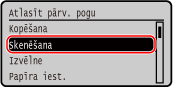
3
Izmantojiet vai , lai vienumu pārvietotu, un pēc tam nospiediet .
vai , lai vienumu pārvietotu, un pēc tam nospiediet .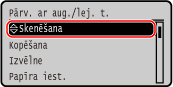
4
Nospiediet .
.Vienumu rādīšanas secība ekrānā [Sākums] tiek mainīta.